
Введение
В этом руководстве мы расскажем, как отремонтировать контактный переключатель трекпада, если он не регистрирует нажатие.
Шаг 1 Открутите винты нижнего корпуса
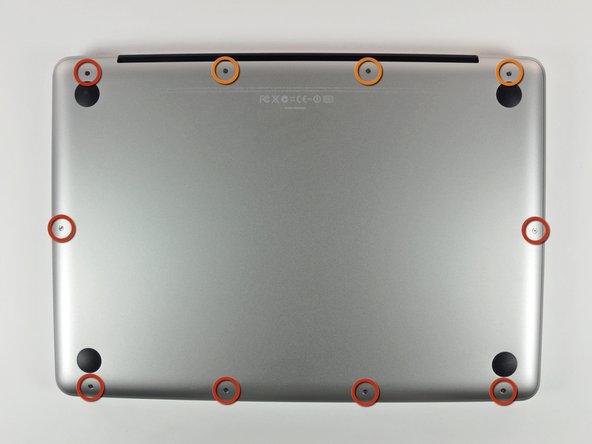
Открутите следующие 10 винтов, крепящих нижний корпус к MacBook Pro 13″ Unibody:
Семь крестообразных винтов 3 мм.
Три 13,5-миллиметровых крестообразных винта.
Шаг 2 Поднимите нижний корпус

Слегка приподнимите нижний корпус и сдвиньте его в сторону задней части компьютера, чтобы освободить крепежные выступы.
Шаг 3 Батарея

Выкрутите следующие трехгранные винты, крепящие батарею к верхнему корпусу:
Один трехгранный винт 5,5 мм.
Один трехгранный винт диаметром 13,5 мм.
Шаг 4

С помощью плоского конца лопатки поднимите разъем батареи из гнезда на логической плате.
Шаг 5
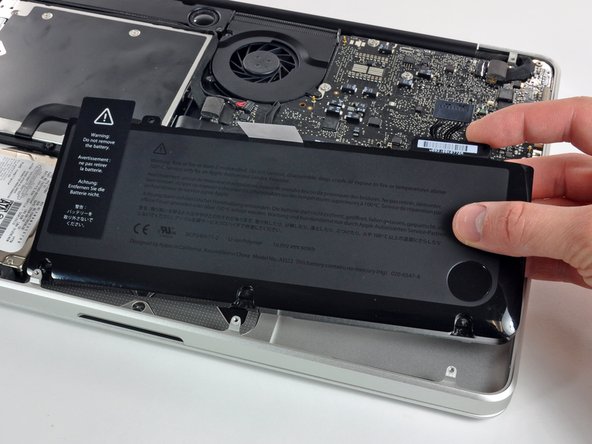
Извлеките батарею из верхнего корпуса.
Если вы устанавливаете новую батарею, после установки ее необходимо откалибровать:
Зарядите его до 100%, а затем продолжайте заряжать еще как минимум 2 часа. Затем отключите устройство от сети и используйте его в обычном режиме, чтобы разрядить батарею. Когда вы увидите предупреждение о низком заряде батареи, сохраните работу и не выключайте ноутбук, пока он не перейдет в спящий режим из-за разрядки батареи. Подождите не менее 5 часов, а затем зарядите ноутбук без перерыва до 100 %.
Если после установки новой батареи вы заметили необычное поведение или проблемы, возможно, вам нужно сбросить настройки SMC MacBook.
Шаг 6 Трекпад

С помощью плоского конца лопатки аккуратно подденьте разъём трекпада и выведите его из гнезда на логической плате.
Шаг 7

Откройте MacBook Pro и положите его на стол, как показано на рисунке.
Шаг 8

Придерживая одной рукой край трекпада, расположенный ближе всего к логической плате, выкрутите четыре винта Phillips диаметром 1,2 мм, выделенные красным цветом.
Шаг 9


Если необходимо, осторожно выведите край трекпада, расположенный ближе к клавиатуре, из его углубления в верхнем корпусе, оттолкнув его от кронштейнов, прикрепленных к верхнему корпусу.
Осторожно просуньте разъем и кабель трекпада вниз через прорезь, вырезанную в верхнем корпусе.
Может потребоваться использование пробки, чтобы помочь протащить разъем трекпада за край логической платы.
Когда кабель будет полностью пропущен через прорезь в верхнем корпусе, потяните трекпад от внешнего края верхнего корпуса и извлеките его из машины.
Шаг 10

Если вы устанавливаете сменный трекпад, к которому не прилагался гибкий кабель, вам придется использовать кабель от старого трекпада.
Чтобы снять гибкий кабель со старого трекпада, сначала откиньте защелку на разъеме ZIF, расположенном напротив кабеля. Затем слегка нагрейте феном или iOpener, чтобы размягчить клей, крепящий кабель к трекпаду, и аккуратно отсоедините и извлеките кабель.
При установке нового трекпада могут возникнуть трудности с прокладкой кабеля через верхний корпус и мимо логической платы. Полезно использовать кончик лопатки, чтобы провести разъем мимо логической платы, а другой рукой проталкивать кабель через прорезь в верхнем корпусе.
Шаг 11


Затем установите на место четыре винта Phillips диаметром 1,2 мм вдоль внутреннего края трекпада.
Затяните винты до конца, а затем отпустите их примерно на 1/4 оборота.
Проверьте выравнивание трекпада на стороне клавиатуры верхнего корпуса. Отцентрировав трекпад в верхнем корпусе, затяните четыре винта Phillips до конца.
Шаг 12 Снимите пленку

С помощью небольшого ножа X-Acto или булавки осторожно подденьте пленку. Отделите ее, чтобы поднять верхнюю часть контактного переключателя.
ПРИМЕЧАНИЕ: Не удаляйте ленту полностью. Оставьте другую сторону прикрепленной, как показано в следующем шаге. Это позволит вам легко совместить верхний контакт с нижним после очистки.
Шаг 13 Очистите контакт

Как только контакт будет обнаружен, протрите его сверху и снизу Q-образной палочкой с небольшим количеством изопропилового спирта (91%).
Шаг 14 Замените ленту

Положите ленту на место и потрите ее ногтем или пластиковой лопаткой, чтобы обеспечить контакт.
