
Введение
В этом руководстве вы узнаете, как заменить звуковую карту.
Шаг 1 Аккумулятор (задняя панель)


С помощью инструментов для открывания iFixit или металлической лопатки подденьте резиновые накладки с задней панели Pixelbook.
Полностью снимите накладки, пока задняя панель Pixelbook не будет выглядеть голой.
Шаг 2


Выкрутите два желтых винта диаметром 2,0 мм с помощью отвертки T3 Torx.
Шаг 3

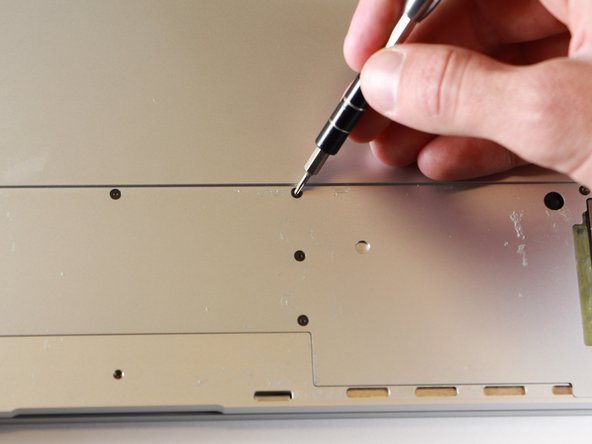
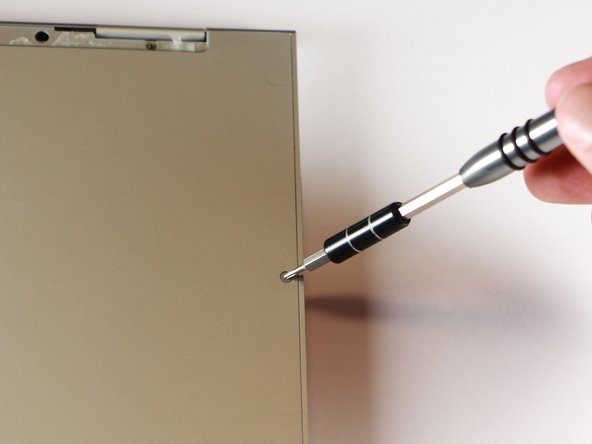
Открутите семнадцать винтов T5 Torx диаметром 3,0 мм с нижней панели.
Шаг 4

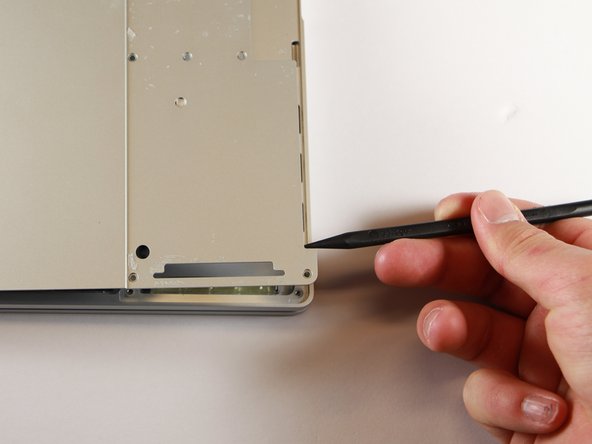
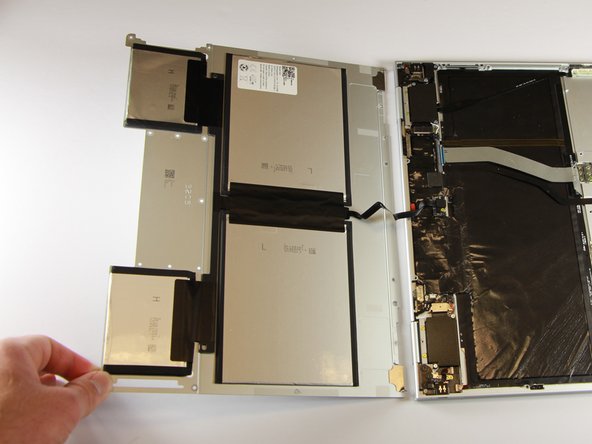
С помощью нейлоновой лопатки подденьте край Pixelbook, пока не сможете ухватить его пальцами.
Полностью откройте заднюю панель и разложите ее так, чтобы вы могли видеть все внутренности компьютера.
Шаг 5

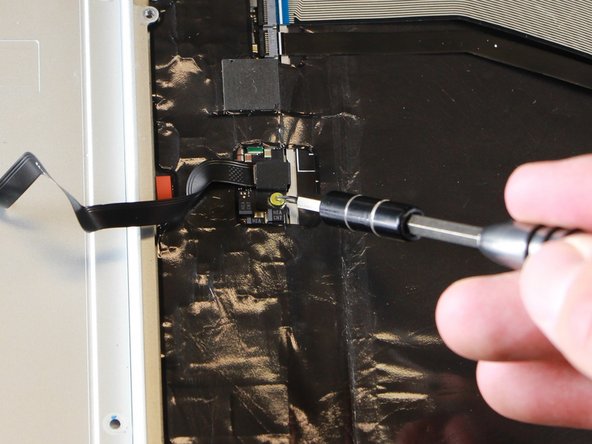
Выкрутите желтый винт диаметром 2,0 мм из середины панели, используя отвертку T3 Torx, чтобы повернуть винт против часовой стрелки.
Шаг 6


Снимите маленький черный корпус, поддев его с помощью лопатки.
Шаг 7

Отсоедините плоский черный шнур от основного компонента, поддев его с помощью пробки или осторожно потянув рукой.
Теперь задняя панель свободна от основного компонента.
Шаг 8 Правый порт для зарядки

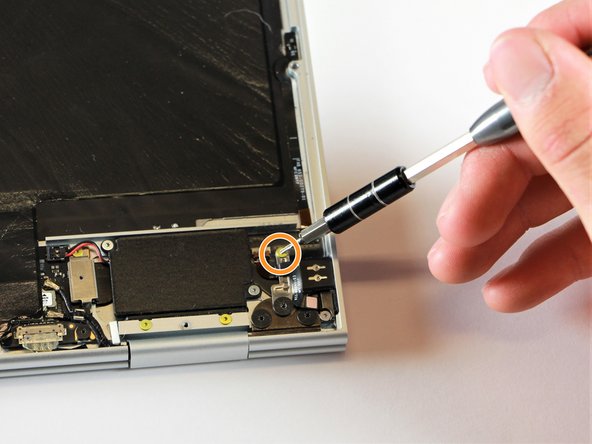
Выкрутите три черных винта 2,0 мм из звуковой карты, используя отвертку T5 Torx, чтобы повернуть их против часовой стрелки.
Выкрутите золотой 3,0-мм винт, используя отвертку T3 Torx, чтобы повернуть его против часовой стрелки.
Шаг 9

Отсоедините тонкий черно-красный шнур от материнской платы, поддев коннектор с помощью лопатки.
Шаг 10

Выкрутите желтый винт диаметром 2,0 мм, используя отвертку T3 Torx, чтобы повернуть его против часовой стрелки.
Шаг 11
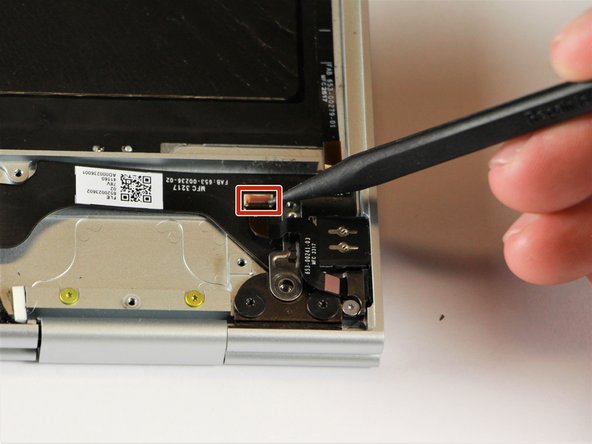
Извлеките маленький красный компонент, приподняв его с помощью пробки.
Шаг 12

Отсоедините металлический компонент тонкого черного компонента, приподняв его с помощью пассатижей.
Шаг 13

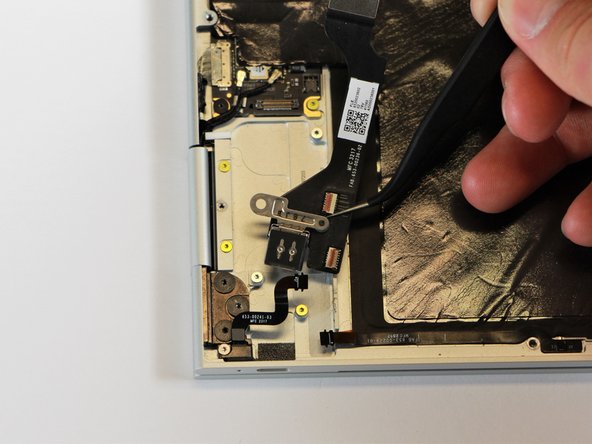
Отсоедините правый порт зарядки, подцепив его пинцетом и сняв с компьютера.
Шаг 14 Звуковая карта

С помощью шила отсоедините звуковую карту от материнской платы, потянув разъем вверх и в сторону от материнской платы.
Шаг 15

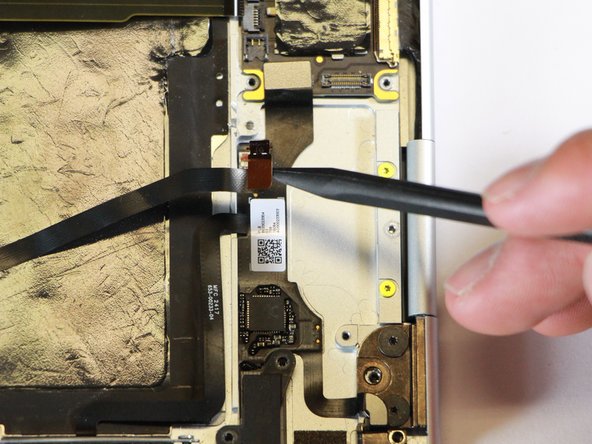
Откройте место подключения звуковой карты, потянув защелку вверх с помощью пробки.
Отсоедините черный ленточный кабель от звуковой карты, потянув его на себя и отведя от соединительного порта с помощью пробки или пальцев.
Шаг 16

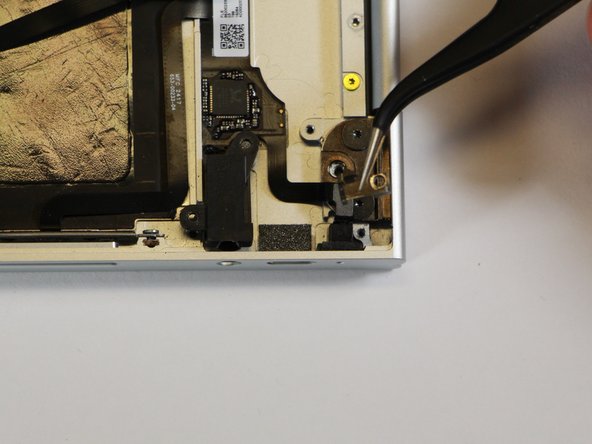
С помощью пинцета снимите серебристый корпус, подняв его вверх и вытащив из ноутбука.
Шаг 17

Отсоедините динамик от корпуса ноутбука, потянув черный ленточный кабель наружу и в сторону от порта.
Динамик может быть трудно вытащить из рамы, если он не был отсоединен ранее.
Шаг 18

С помощью отвертки T3 Torx открутите два серебристых винта диаметром 3,0 мм, расположенных на вертикальном краю корпуса, повернув их против часовой стрелки.
Шаг 19

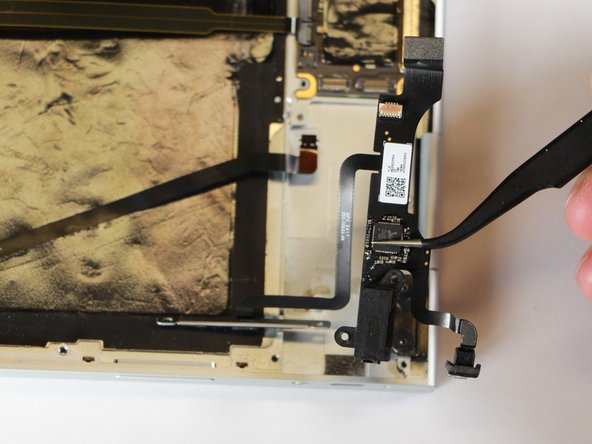
С помощью пинцета с иголками извлеките звуковую карту, подняв ее вверх и вытащив из ноутбука.
