
Введение
Если экран треснул или перестал работать, его необходимо заменить. Данное руководство поможет вам в этом.
Шаг 1 Батарея

Убедитесь, что ваш ноутбук полностью выключен и отсоединен от источника питания.
Переверните ноутбук так, чтобы его основание было обращено вверх.
Шаг 2


Вставьте палец в защелку для извлечения батареи.
Сдвиньте защелку вправо, это позволит извлечь батарею для безопасного извлечения.
Шаг 3


Осторожно выньте батарею из гнезда.
Шаг 4 Экран


С помощью отвертки Phillips 1 открутите 17 9-миллиметровых винтов в нижней части ноутбука, включая тот, который находится на задней панели.
Используя пластиковый инструмент для открывания, осторожно снимите заднюю панель.
Выкрутите 9-миллиметровый винт под задней панелью.
При сборке сначала вставьте панель с нижнего края.
Шаг 5

Используя инструмент для открывания пластика, аккуратно отделите рамку по краям ноутбука. Это позволит отделить клавиатурный блок от нижней части ноутбука.
Шаг 6

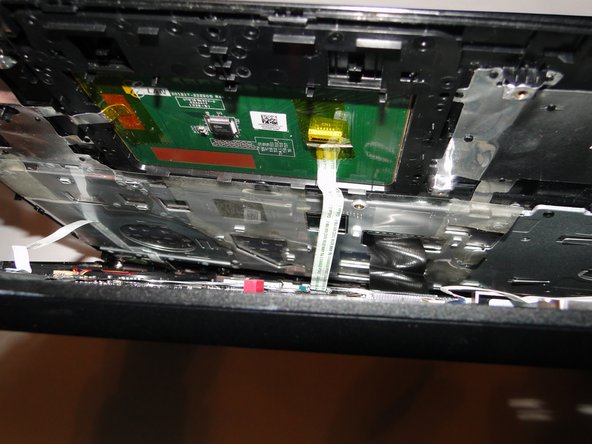
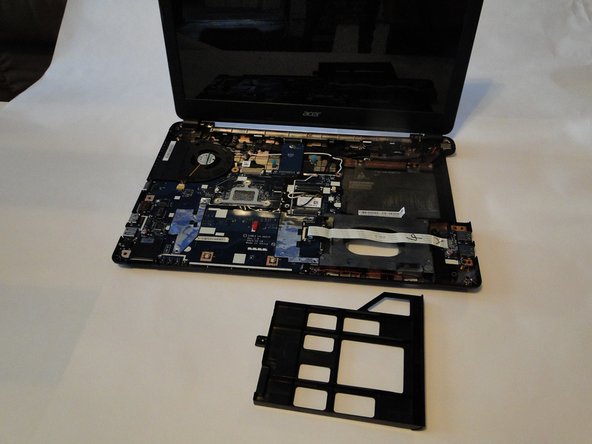
Откройте ноутбук, оставив экран плоским на столе.
Осторожно вытащите блок клавиатуры из основания ноутбука. В зазоре между блоком клавиатуры и основанием должны быть видны три разъема.
С помощью пинцета аккуратно отсоедините разъемы от основания.
Отложите блок клавиатуры и держатель лотка для дисков в сторону.
При сборке оставьте держатель лотка для дисков в стороне до тех пор, пока не будет подсоединен разъем с синей лентой, чтобы было достаточно места для повторного подсоединения ленты.
Шаг 7


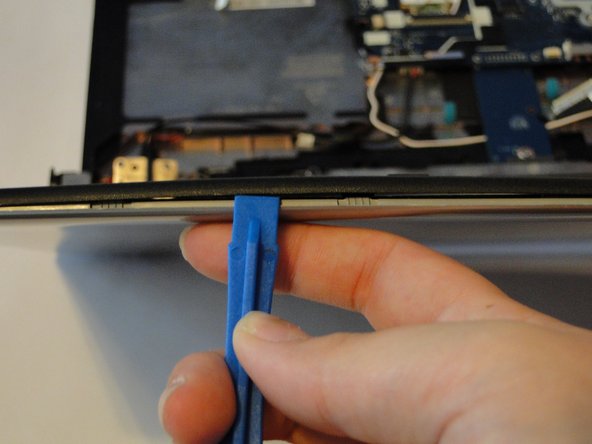
Найдите задние части петель и открутите два 4-миллиметровых винта с помощью отвертки Phillips 1. Если вы впервые откручиваете эти винты, на каждом из них будет черное покрытие. Черное покрытие можно снять пинцетом.
Положите ноутбук основанием вниз, не снимая экрана.
Отсоедините провод от экрана к материнской плате.
Используя пластиковый инструмент для открывания, аккуратно отделите переднюю панель от верхней части корпуса.
Шаг 8

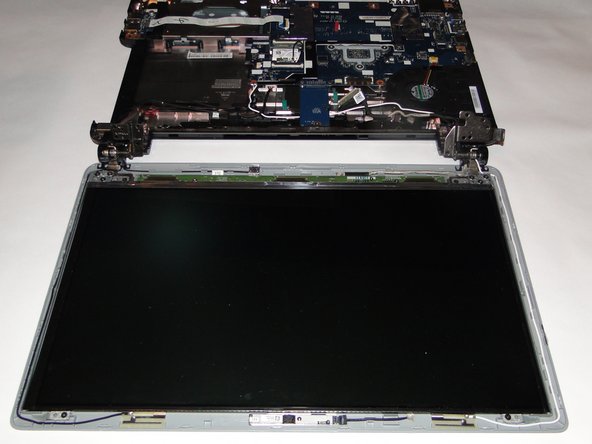
Открутите пять 5-миллиметровых винтов на петлях с помощью отвертки Phillips 1. При этом экран ноутбука отсоединится от основания, поэтому не забудьте подпереть его чем-нибудь, чтобы он не упал.
Положите экран ровно на стол. С каждой стороны в петлях или вокруг них должно оставаться по два провода, идущих от верхней части к основанию.
Шаг 9

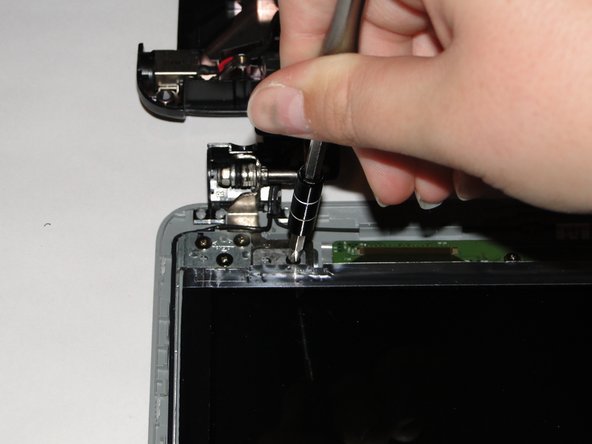

Выкрутите шесть серебристых винтов диаметром 3 мм из точек крепления экрана с помощью отвертки Phillips 1.
Выкрутите четыре черных винта 3 мм из точек крепления экрана с помощью отвертки Phillips 1.
Отсоедините проводное соединение для камеры.
Шаг 10

Осторожно выведите провод, прикрепленный к экрану, из шарнира.
Снимите экран.
Будьте осторожны со светодиодом, прикрепленным у основания экрана, поскольку он не сразу заметен и может быть легко поврежден.
