No Image

Замена ЖК-экрана термостата Nest Learning Thermostat 2-го поколения

СОДЕРЖАНИЕ
69 просмотров
17 декабря 2023

Введение

Замена ЖК-экрана не представляет сложности. Для его замены потребуются пластиковые инструменты для открывания.

Шаг 1 Снятие со стены

Nest Learning Thermostat 2nd Generation LCD Screen Replacement, Removal from Wall: step 1, image 1 of 2Nest Learning Thermostat 2nd Generation LCD Screen Replacement, Removal from Wall: step 1, image 2 of 2

Возьмитесь пальцами за металлическое внешнее кольцо дисплея и потяните прямо от стены.

Шаг 2 Откройте дисплей

Nest Learning Thermostat 2nd Generation LCD Screen Replacement, Open Display: step 2, image 1 of 1

Переверните дисплей.

Отверткой Phillips #0 открутите четыре винта диаметром 6 мм с задней стороны дисплея.

Шаг 3 Снимите заднюю панель дисплея

Nest Learning Thermostat 2nd Generation LCD Screen Replacement, Remove the back of the display: step 3, image 1 of 2Nest Learning Thermostat 2nd Generation LCD Screen Replacement, Remove the back of the display: step 3, image 2 of 2

Зажмите пальцами серый 20-контактный разъем и потяните прямо от дисплея.

Не тяните слишком сильно, так как на задней панели находится лента, соединяющая 20-контактный разъем с дисплеем.

Шаг 4 Отсоедините ленточный кабель базового подключения.

Nest Learning Thermostat 2nd Generation LCD Screen Replacement, Disconnect the base connection ribbon cable.: step 4, image 1 of 3Nest Learning Thermostat 2nd Generation LCD Screen Replacement, Disconnect the base connection ribbon cable.: step 4, image 2 of 3Nest Learning Thermostat 2nd Generation LCD Screen Replacement, Disconnect the base connection ribbon cable.: step 4, image 3 of 3

Найдите синий язычок на конце ленты с надписью «1. Потяните».

Возьмитесь за выступ пальцами и потяните прямо от материнской платы.

Шаг 5 Извлеките батарею из основания

Nest Learning Thermostat 2nd Generation LCD Screen Replacement, Lift battery from the base: step 5, image 1 of 2Nest Learning Thermostat 2nd Generation LCD Screen Replacement, Lift battery from the base: step 5, image 2 of 2

Найдите синий язычок с надписью «2. Потяните».

С помощью пинцета потяните батарею вверх и в сторону от дисплея.

Не тяните слишком сильно, так как батарея все еще подключена к материнской плате и должна быть отсоединена.

Шаг 6 Отсоедините батарею от материнской платы

Nest Learning Thermostat 2nd Generation LCD Screen Replacement, Disconnect the battery from the motherboard: step 6, image 1 of 2Nest Learning Thermostat 2nd Generation LCD Screen Replacement, Disconnect the battery from the motherboard: step 6, image 2 of 2

Найдите синий язычок с надписью «3 отсоединить».

Возьмитесь за батарею пальцами. Осторожно потяните в сторону от дисплея, чтобы отсоединить батарею от материнской платы.

Шаг 7 Извлеките батарею из дисплея

Nest Learning Thermostat 2nd Generation LCD Screen Replacement, Remove battery from the display: step 7, image 1 of 3Nest Learning Thermostat 2nd Generation LCD Screen Replacement, Remove battery from the display: step 7, image 2 of 3Nest Learning Thermostat 2nd Generation LCD Screen Replacement, Remove battery from the display: step 7, image 3 of 3

Возьмитесь за батарею пальцами и потяните прямо от материнской платы, чтобы отделить батарею от дисплея.

Шаг 8 Найдите датчик автоматического отключения

Nest Learning Thermostat 2nd Generation LCD Screen Replacement, Locate auto-away sensor: step 8, image 1 of 1

Найдите датчик автоматического отключения.

Шаг 9 Открутите винты

Nest Learning Thermostat 2nd Generation LCD Screen Replacement, Remove screws: step 9, image 1 of 2Nest Learning Thermostat 2nd Generation LCD Screen Replacement, Remove screws: step 9, image 2 of 2

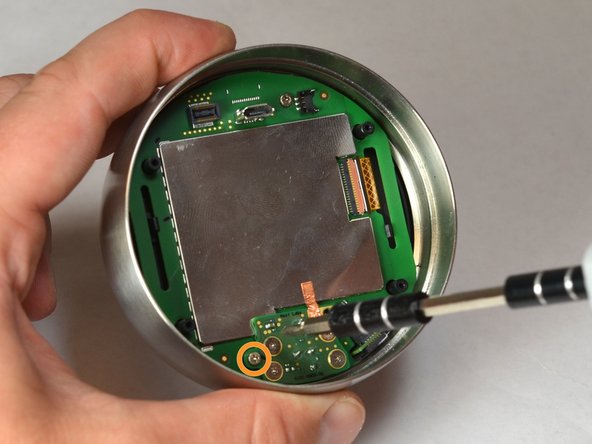
Выкрутите четыре винта диаметром 3 мм с помощью крестовой отвертки № 0.

Выкрутите один 4-миллиметровый винт, расположенный на краю датчика автоматического отключения. Используйте крестовую отвертку № 0.

Шаг 10 Снимите датчик автовыключения

Nest Learning Thermostat 2nd Generation LCD Screen Replacement, Remove auto-away sensor: step 10, image 1 of 3Nest Learning Thermostat 2nd Generation LCD Screen Replacement, Remove auto-away sensor: step 10, image 2 of 3Nest Learning Thermostat 2nd Generation LCD Screen Replacement, Remove auto-away sensor: step 10, image 3 of 3

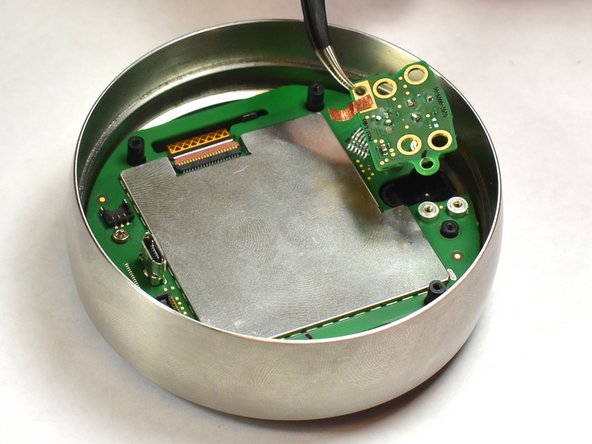
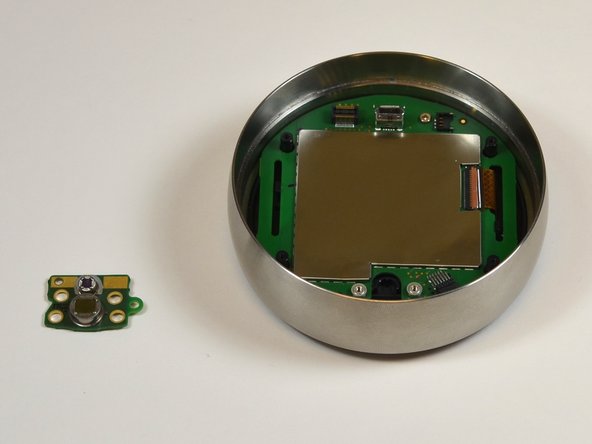
Поднимите датчик автовыключения с материнской платы с помощью пинцета.

Аккуратно отделите медную фольгу от электромагнитного экрана.

Шаг 11 Извлеките винт из материнской платы

Nest Learning Thermostat 2nd Generation LCD Screen Replacement, Remove screw from motherboard: step 11, image 1 of 1

Выкрутите один винт диаметром 4 мм из материнской платы с помощью крестовой отвертки #0.

Шаг 12 Снимите экран EMI с материнской платы

Nest Learning Thermostat 2nd Generation LCD Screen Replacement, Remove EMI shield from motherboard: step 12, image 1 of 2Nest Learning Thermostat 2nd Generation LCD Screen Replacement, Remove EMI shield from motherboard: step 12, image 2 of 2

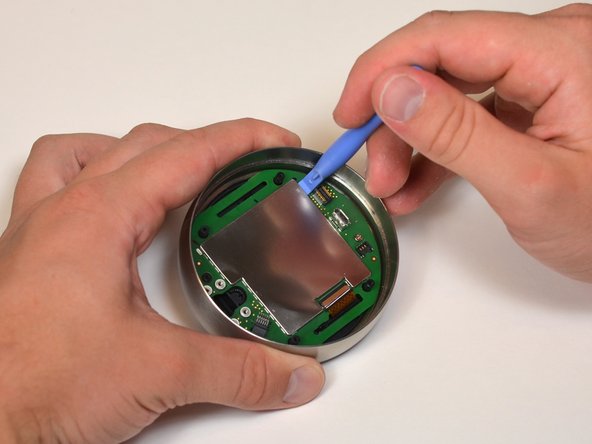
Снимите экран EMI с материнской платы, используя пластиковые инструменты для открывания.

Шаг 13 Отсоедините ЖК-ленту от материнской платы

Nest Learning Thermostat 2nd Generation LCD Screen Replacement, Disconnect the LCD ribbon from the motherboard: step 13, image 1 of 2Nest Learning Thermostat 2nd Generation LCD Screen Replacement, Disconnect the LCD ribbon from the motherboard: step 13, image 2 of 2

Осторожно отсоедините ЖК-ленту от материнской платы с помощью пинцета.
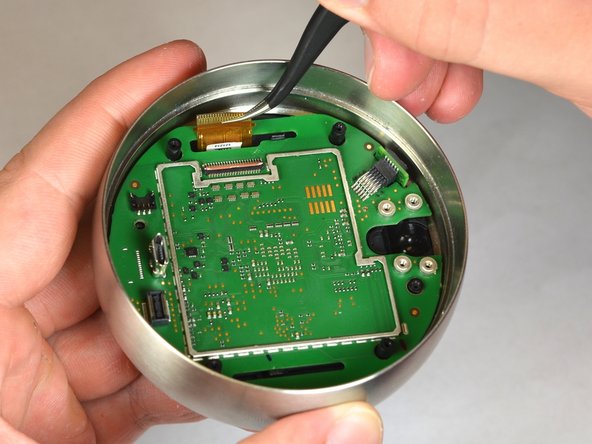
Шаг 14 Отсоедините дисплей от материнской платы

Nest Learning Thermostat 2nd Generation LCD Screen Replacement, Disconnect display from motherboard: step 14, image 1 of 3Nest Learning Thermostat 2nd Generation LCD Screen Replacement, Disconnect display from motherboard: step 14, image 2 of 3Nest Learning Thermostat 2nd Generation LCD Screen Replacement, Disconnect display from motherboard: step 14, image 3 of 3

Найдите черные выступы, которые крепят дисплей к материнской плате.

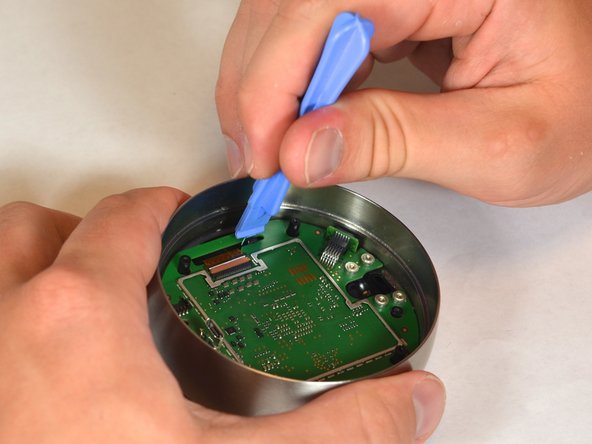
Осторожно отодвиньте черные выступы от материнской платы с помощью пластиковых инструментов для открывания.

Шаг 15 Извлечение из материнской платы

Nest Learning Thermostat 2nd Generation LCD Screen Replacement, Remove from motherboard: step 15, image 1 of 2Nest Learning Thermostat 2nd Generation LCD Screen Replacement, Remove from motherboard: step 15, image 2 of 2

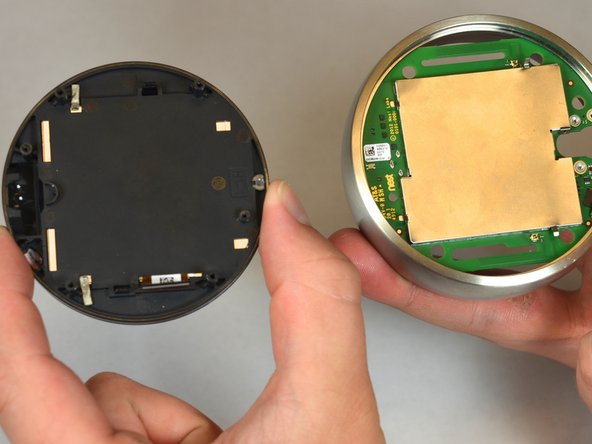
Осторожно потяните лицевой дисплей в сторону от материнской платы.

Шаг 16 Снимите нижнюю часть рамки дисплея

Nest Learning Thermostat 2nd Generation LCD Screen Replacement, Remove bottom of display frame: step 16, image 1 of 3Nest Learning Thermostat 2nd Generation LCD Screen Replacement, Remove bottom of display frame: step 16, image 2 of 3Nest Learning Thermostat 2nd Generation LCD Screen Replacement, Remove bottom of display frame: step 16, image 3 of 3

Передняя часть стеклянного дисплея и пластиковая рамка держатся вместе только за счет легкого клея.

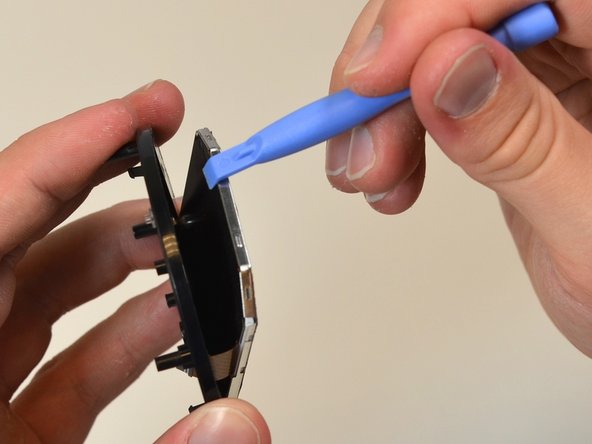
С помощью инструментов для открывания пластика отодвиньте нижнюю часть дисплея в форме полумесяца от пластиковой рамки.

Шаг 17

Nest Learning Thermostat 2nd Generation LCD Screen Replacement: step 17, image 1 of 1

Осторожно подденьте переднее стекло и пластиковую рамку, используя инструменты для открывания пластика.

Шаг 18 Извлеките ЖК-экран из пластиковой рамки

Nest Learning Thermostat 2nd Generation LCD Screen Replacement, Remove LCD screen from plastic frame: step 18, image 1 of 2Nest Learning Thermostat 2nd Generation LCD Screen Replacement, Remove LCD screen from plastic frame: step 18, image 2 of 2

Осторожно подденьте ЖК-экран с пластиковой рамки, используя инструменты для открывания пластика.

Шаг 19 Отделите ЖК-дисплей от рамки

Nest Learning Thermostat 2nd Generation LCD Screen Replacement, Separate LCD from frame: step 19, image 1 of 3Nest Learning Thermostat 2nd Generation LCD Screen Replacement, Separate LCD from frame: step 19, image 2 of 3Nest Learning Thermostat 2nd Generation LCD Screen Replacement, Separate LCD from frame: step 19, image 3 of 3

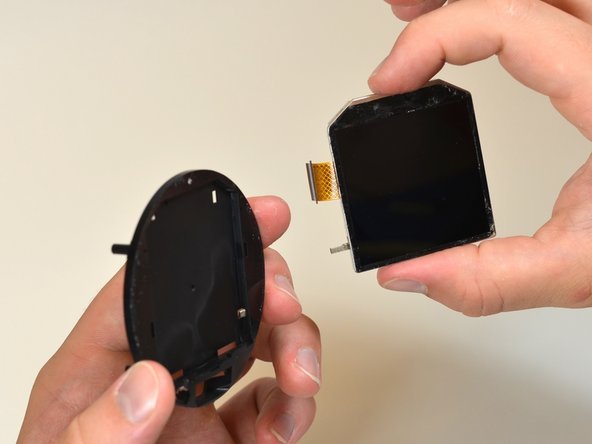
Осторожно потяните ЖК-экран от пластиковой рамки пальцами.

Комментировать
69 просмотров
Комментариев нет, будьте первым кто его оставит

Это интересно
No Image Гайды
0 комментариев
No Image Гайды
0 комментариев
No Image Гайды
0 комментариев