
Введение
В этом руководстве вы узнаете, как получить доступ и извлечь твердотельный накопитель mSATA из обоих мест Origin EON17-S.
Шаг 1 Твердотельные накопители mSATA

Открывать компьютер может быть опасно; дайте ему остыть после выключения не менее 10 минут и убедитесь, что блок питания и батарея отсоединены.
Отключите все периферийные устройства.
Отсоедините кабель питания.
Положите компьютер вверх дном.
Шаг 2


Вставьте оба фиксирующих язычка внутрь. Один из них подпружинен, и его нужно будет удерживать при извлечении батареи.
Извлеките батарею, потянув за выступ вверх.
Чтобы заменить диск в отсеке 1 mSATA, перейдите к шагу 3.
Чтобы заменить диск в отсеке mSATA 2, перейдите к шагу 7.
Если вы не знаете, какой диск заменяете, выполните все оставшиеся шаги.
Шаг 3

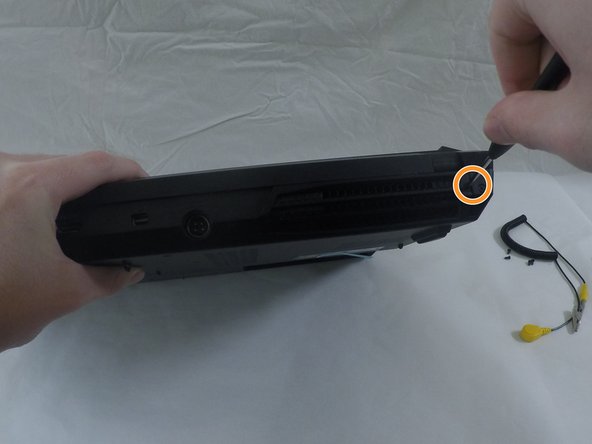
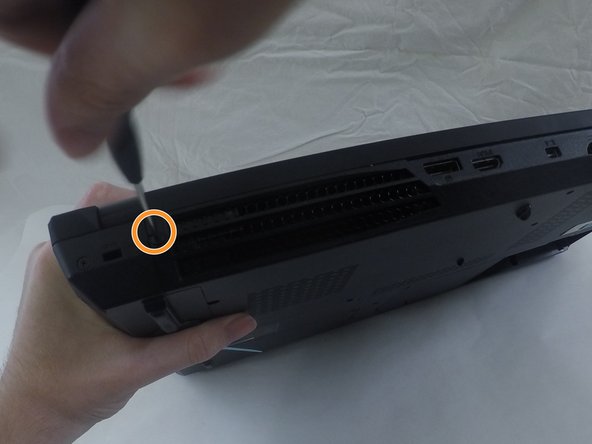
Неправильное выполнение следующих действий может привести к повреждению жесткого диска и потере данных. Прежде чем приступать к работе, создайте резервную копию данных на жестком диске (дисках).
Снимите крышку компонента, открутив шесть винтов с помощью отвертки 3/32″.
Выкрутите винты из нижней части компьютера.
Открутите винты с задней панели компьютера.
Шаг 4

Снимите крышку, аккуратно потянув ее назад и вверх.
Шаг 5

Электростатический разряд может повредить ваш компьютер. При работе внутри компьютера используйте электростатический браслет.
Наденьте электростатический браслет и прикрепите зажим «крокодил» к прочному металлическому элементу внутри корпуса.
Шаг 6


В правом нижнем углу области компонентов вы увидите привод mSATA.
Открутите винт на крайней правой стороне накопителя.
Диск поднимется вверх под углом.
Извлеките накопитель, потянув его в том направлении, в котором он расположен.
Шаг 7

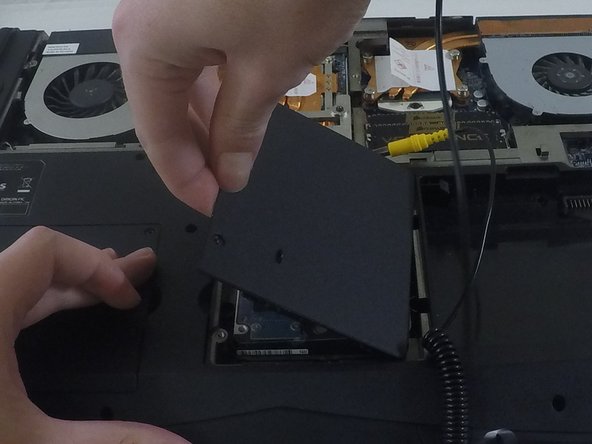
Открутите два винта, удерживающие крышку жесткого диска, чтобы открыть второй отсек mSATA.
На этой крышке есть две защелки, потяните за них сильно, но аккуратно, чтобы снять крышку, не сломав их.
Шаг 8


Чтобы добраться до второго отсека mSATA, необходимо извлечь жесткий диск.
Извлеките жесткий диск, сдвинув его в сторону.
Как только он освободится из порта, аккуратно подденьте его отверткой и выньте из отсека.
Шаг 9

Снимите небольшую серебристую прямоугольную пластину под отсеком для жесткого диска.
Выкрутите маленький винт в передней части пластины.
Потяните пластину вверх и наружу.
Шаг 10

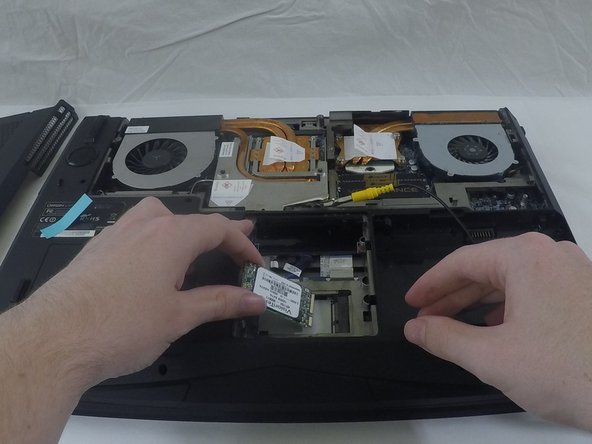
Выкрутите маленький винт в верхней левой части жесткого диска.
Диск поднимется вверх под углом.
Извлеките диск, потянув его в том направлении, в котором он сейчас расположен.
