
Шаг 1 Разборка Kyocera Rise


Разборка Kyocera Rise
Шаг 2 Извлечение аккумулятора


Сначала снимите заднюю крышку, чтобы обнажить аккумулятор.
Затем извлеките батарею из телефона
Шаг 3 Удаление белой наклейки


Снимите белую наклейку, чтобы обнажить черную пластиковую накладку, закрывающую разъем ZIF, к которому подключается гибкий кабель, идущий между материнской платой и экраном.
Шаг 4 Отклеивание черной вкладки


Удалите черную накладку, предварительно поддев ее чем-то острым, например ножом.
Она приклеена слабым клеем и легко отклеивается.
Как вы можете видеть, отверстие было оставлено открытым, чтобы обеспечить быстрое и легкое сопряжение/разъединение разъема ZIF
Шаг 5 Откручивание винтов


Выкрутите все шесть винтов, используя отвертку Phillips # 0 (PH0).
Шаг 6 Отсоединение ZIF


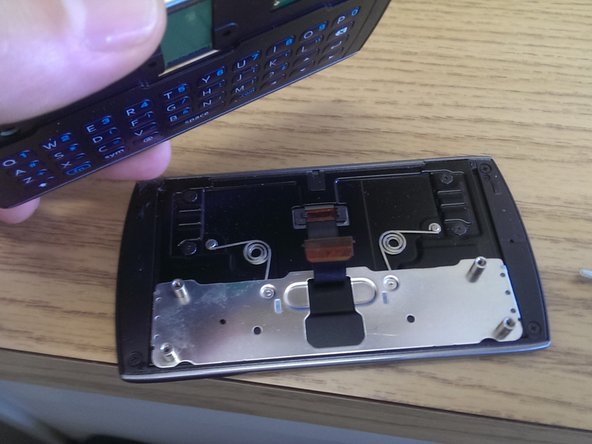
Отсоедините разъем ZIF (разъем с нулевым усилием вставки), подведя под него тупой пинцет. Покрутите и потяните, это приведет к открытию черной защелки, удерживающей гибкий кабель, и тогда гибкий кабель можно будет вытащить из ZIF с помощью пинцета.
Поскольку винты были удалены, можно поднять половину клавиатуры телефона и отделить ее от экрана.
Шаг 7 Извлечение клавиатуры


Поверните телефон так, чтобы клавиатура была обращена к вам.
Клавиатура гибкая и может быть отсоединена от корпуса телефона
Клавиатура защелкнута примерно в 6 местах и отсоединяется медленно и осторожно. Она не прикреплена клеем.
Шаг 8 Снятие материнской платы


Открутите 3 винта, используя отвертку Philips #0. Это позволит вам вытащить материнскую плату из задней части корпуса.
Шаг 9 Материнская плата и микросхемы


Металлический экран было трудно открутить, и все винты были сорваны в процессе. С помощью плоскогубцев с игольчатым носом металлический экран был сорван.
Здесь показана обнаженная материнская плата и микроскопические фотографии микросхем.
Чип №1
Микросхема №2: 1 ГГц процессор Qualcomm PM8058
Шаг 10 Материнская плата и микросхемы


Микросхема №3: Драйвер антенны Qualcomm CDMA QTR8615
Микросхема №4: память Samsung 2 ГБит
Микросхемы #5
Шаг 11 Извлечение антенны в сборе


После снятия материнской платы можно разобрать задний корпус. Качелька регулировки громкости и кнопка питания выдвигаются из задней панели без каких-либо усилий.
Верхний узел антенны удерживается на месте только благодаря механизму «защелкивания». Ее можно снять, слегка надавив концом пинцета в местах, указанных стрелками.
Шаг 12 Сборка нижней антенны

Нижнюю антенну можно снять аналогичным образом, слегка надавив на нее, чтобы вынуть из узла.
Шаг 13 Антенны и корпус


Здесь показаны обе стороны задней панели и антенны в сборе
