
Введение
Прежде чем читать это руководство, ознакомьтесь с разделом «Устройство не включается» на странице поиска и устранения неисправностей, чтобы узнать, можно ли решить проблему без замены: Устранение неполадок Lenovo ThinkPad x120e — iFixit
Прежде чем приступить к замене ЖК-экрана Lenovo ThinkPad x120e, обязательно выключите ноутбук и отсоедините все разъемы питания. Также обратите внимание, что размер дисплея составляет 11,6 дюйма.
После замены убедитесь, что вы правильно утилизировали все ненужные детали. За дополнительной информацией обращайтесь на этот сайт: Пожертвование и переработка электроники
Шаг 1 Аккумулятор


Переверните ноутбук вверх дном и найдите защелки под батареей.
Положите большие пальцы на обе защелки и нажмите на них внутрь.
Не снимая больших пальцев с защелок, выдвиньте батарею из ноутбука.
Чтобы установить новую батарею, просто задвиньте ее обратно в гнездо. Затем проверьте, заблокированы ли обе защелки аккумулятора.
Шаг 2 Задняя крышка


С помощью отвертки Phillips #0 выкрутите три 4-миллиметровых винта, крепящих нижнюю крышку.
Осторожно снимите заднюю крышку, стараясь не погнуть ее.
Шаг 3 Клавиатура


С помощью крестообразной отвертки №0 открутите два 4-миллиметровых крепежных винта, расположенных в гнезде для батареи.
Шаг 4


Переверните ноутбук на спину, чтобы показать клавиатуру.
Используя инструмент для открывания, подденьте клавиатуру, начиная с левого верхнего угла. Двигайтесь по кругу, пока не сможете свободно поднять клавиатуру.
По окончании работы вы должны увидеть два ленточных провода, расположенных под клавиатурой.
Шаг 5


Потяните пинцетом вверх за черные вкладки над обоими ленточными проводами.
Дополнительную информацию о разъемах Zero Insertion Force (ZIF) можно найти в этом руководстве.
Извлеките оба ленточных провода.
Извлеките клавиатуру из ноутбука.
Шаг 6 ЖК-экран

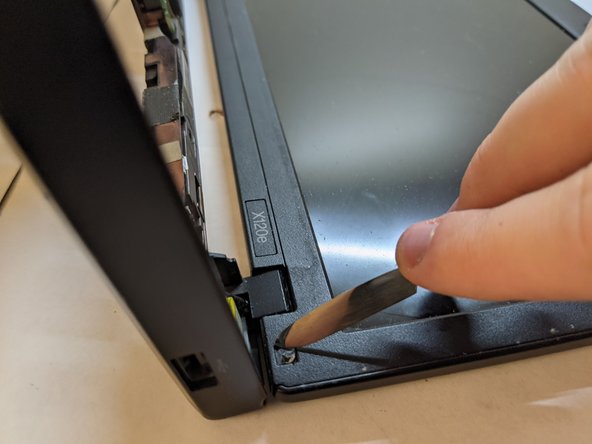
Снимите винтовые крышки, расположенные по обеим сторонам дисплея, с помощью пассатижей.
Начинайте с углов крышек, чтобы легче их снять.
Шаг 7

Используя отвертку Phillips #1, выкрутите два винта диаметром 4 мм.
Шаг 8

Подденьте рамку экрана ноутбука с помощью пробки.
Не пытайтесь поддеть его с внутреннего края рамки. Вы можете случайно повредить экран.
Шаг 9

С помощью отвертки Phillips #1 открутите шесть винтов, крепящих экран к устройству.
Шаг 10


Поднимите экран сверху. Теперь вы должны заметить металлическую рамку.
Используя ту же отвертку Phillips #1, выкрутите четыре винта, по два с каждого края металлической рамы.
Второе изображение повернуто на 90 градусов.
Шаг 11

Отсоедините разъем на верхней части веб-камеры, просто потянув его на себя.
Шаг 12

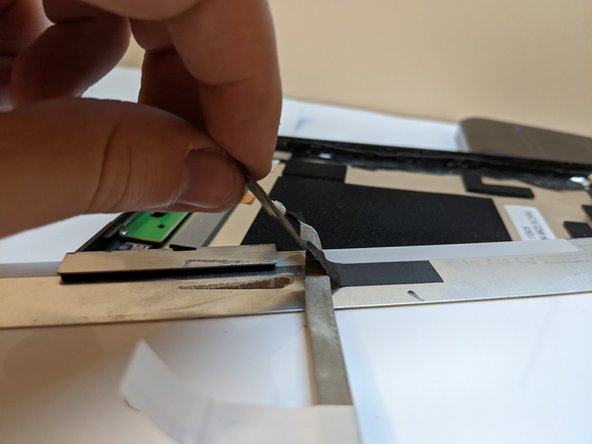
Переверните экран.
Сначала отклейте черную ленту, затем отклейте серую ленту до основания экрана.
Шаг 13

У основания экрана находится прозрачная лента, удерживающая разъем. Отклейте ленту.
Шаг 14

Извлеките разъем под тем местом, где была лента, с помощью инструмента Spudger.
Вытащите разъем.
Следите за тем, чтобы не повредить провода.
Шаг 15

Полностью удалите серую пленку.
Переверните устройство и полностью снимите ЖК-экран.
