
Введение
Замена верхней части корпуса требует демонтажа почти всех компонентов MacBook Pro. Вам также потребуется перенести старый трекпад на новый верхний корпус.
Шаг 1 Нижний корпус

Открутите следующие десять винтов:
Три 14,4 мм винта Phillips #00
Три 3,5 мм винта Phillips #00
Четыре 3,5 мм винта Phillips #00 с головкой.
При замене маленьких винтов выравнивайте их перпендикулярно небольшому изгибу корпуса (они не идут прямо вниз).
Шаг 2


Пальцами подденьте нижний корпус и отделите его от корпуса MacBook в районе вентиляционного отверстия.
Снимите нижний корпус.
Шаг 3 Подключение аккумулятора


Подденьте разъем батареи из гнезда на логической плате с помощью острия лопатки.
Полезно поддеть обе короткие стороны разъема, чтобы «вывести» его из гнезда. Будьте осторожны с углами разъемов, их можно легко отломать.
Шаг 4

Немного отогните кабель аккумулятора от гнезда на логической плате, чтобы он случайно не подключился во время работы.
Шаг 5 Вентилятор


С помощью острия лопатки аккуратно подденьте разъем вентилятора и выньте его из гнезда на логической плате.
Для освобождения разъема полезно выкрутить пробойник в осевом направлении из-под проводов кабеля вентилятора.
Гнездо вентилятора и его разъем видны на втором и третьем рисунках. Будьте осторожны, чтобы не отломить пластиковое гнездо вентилятора от логической платы, когда вы будете с помощью пробки поднимать разъем вентилятора вверх и вынимать его из гнезда. Расположение логической платы, показанное на втором рисунке, может немного отличаться от схемы вашей машины, но гнездо вентилятора такое же.
Шаг 6

Открутите следующие три винта, крепящие вентилятор к логической плате:
Один винт 7,2 мм T6 Torx
Два винта 5,3 мм T6 Torx
Шаг 7

Извлеките вентилятор из его углубления в логической плате, не забывая о кабеле, который может зацепиться.
Шаг 8 Логическая плата


С помощью кончика шила вытащите кабель правого динамика/сабвуфера из-под фиксирующего пальца, вмонтированного в верхний корпус.
Потяните кабель правого динамика/сабвуфера вверх, чтобы извлечь разъем из гнезда на логической плате.
Шаг 9

Отсоедините кабель камеры от логической платы.
Потяните кабель параллельно лицевой стороне логической платы. Вытягивание кабеля вверх может привести к повреждению логической платы или самого кабеля.
Шаг 10

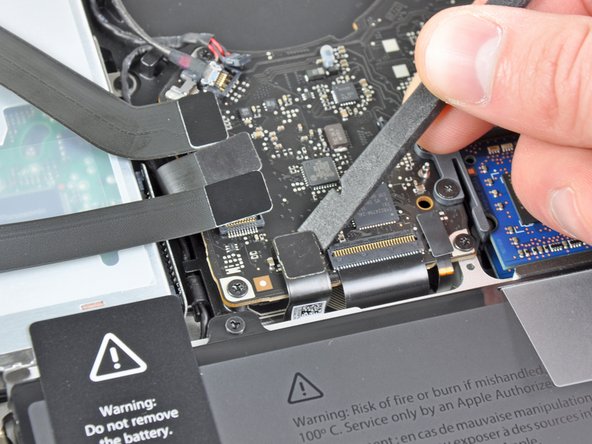
Отсоедините следующие четыре кабеля:
Кабель AirPort/Bluetooth
Кабель оптического привода
Кабель жесткого диска
Кабель трекпада
Чтобы отсоединить кабели, подденьте их разъемы плоским концом палочки и выведите их из гнезд на логической плате.
Шаг 11


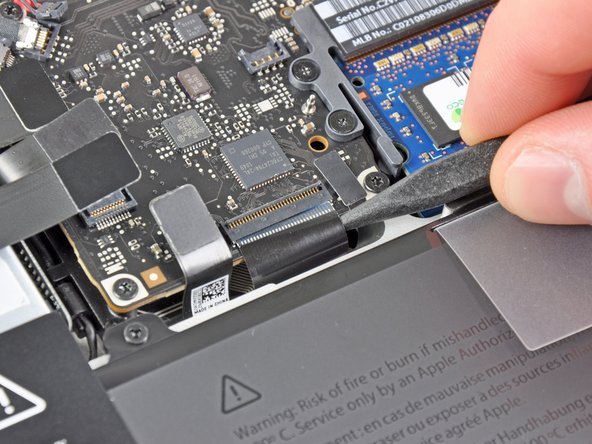
Подденьте ногтем фиксирующую крышку на разъеме ZIF кабеля ленты клавиатуры.
Убедитесь, что вы поддеваете откидную крышку, а не само гнездо.
С помощью наконечника шила вытащите ленточный кабель клавиатуры из гнезда.
Кабель может быть трудно вставить. Если у вас возникли трудности, временно прикрепите к кабелю кусок ленты, чтобы помочь вам направить кабель в гнездо.
Шаг 12

Если есть, удалите небольшую полоску черной ленты, закрывающую гнездо кабеля подсветки клавиатуры.
Шаг 13


Кончиком шила или ногтем подденьте фиксирующую крышку на гнезде ZIF кабеля подсветки клавиатуры.
Убедитесь, что вы поддеваете откидную крышку, а не само гнездо.
Вытащите ленточный кабель подсветки клавиатуры из гнезда.
Шаг 14

С помощью плоского конца шила подденьте разъем датчика сна/индикатора заряда батареи и выньте его из гнезда на логической плате.
Шаг 15


Возьмитесь за пластиковый выступ, закрепленный на замке кабеля передачи данных дисплея, и поверните его в сторону входа постоянного тока компьютера.
Вытяните кабель данных дисплея прямо из гнезда на логической плате.
Не поднимайте кабель данных дисплея, так как его гнездо очень хрупкое. Вытяните кабель параллельно лицевой стороне логической платы.
Шаг 16

Открутите следующие девять винтов:
Пять винтов 3,6 мм T6 Torx
Два винта 4,3 мм T6 Torx
Два винта 7,2 мм T6 Torx
В некоторых моделях винты могут быть немного короче, как показано ниже:
Пять винтов 3,0 мм T6
Два винта 3,6 мм T6
Два винта T6 диаметром 6,7 мм
Шаг 17


Выкрутите следующие два винта:
Один 8,6 мм крестообразный винт
Один крестообразный винт 5,5 мм
Снимите фиксатор кабеля данных дисплея с верхнего корпуса.
Шаг 18

С помощью кончика палочки аккуратно отделите микрофон от клея, которым он прикреплен к верхнему корпусу.
Шаг 19

Не забывая о многочисленных разъемах по краям, поднимите логическую плату с конца, ближайшего к оптическому приводу.
Не сгибая плату, извлеките ее из верхнего корпуса, не забывая о гибком соединении с платой DC-In, которое может зацепиться за верхний корпус.
Извлеките логическую плату.
Шаг 20 Верхний корпус

Выкрутите следующие два винта:
Один винт 5,6 мм с трехгранной головкой
Один 13-миллиметровый винт с трехгранной головкой
Шаг 21

Осторожно снимите предупреждающую наклейку с верхнего корпуса между батареей и оптическим приводом.
Не снимайте этикетку с батареи.
Шаг 22

Используйте прикрепленный пластиковый выступ, чтобы извлечь батарею из верхнего корпуса.
Шаг 23


Выкрутите два винта Phillips, крепящие кронштейн жесткого диска к верхнему корпусу.
Эти винты останутся закрепленными на кронштейне жесткого диска.
Снимите кронштейн жесткого диска.
Кронштейн жесткого диска может плотно прилегать к верхнему корпусу.
Шаг 24


С помощью прикрепленной тяги извлеките жесткий диск из верхнего корпуса.
Потяните кабель жесткого диска в сторону от корпуса жесткого диска.
Извлеките жесткий диск.
Шаг 25

Выкрутите следующие четыре винта:
Два крестообразных винта 3 мм
Два крестообразных винта 9,7 мм
Шаг 26

Осторожно отделите тонкий ленточный кабель ИК-датчика/светодиода сна от клея, крепящего его к верхнему корпусу.
Шаг 27


Потяните передний кронштейн жесткого диска с ИК-датчиком/светодиодом сна в сторону от переднего края верхнего корпуса.
Извлеките кабель жесткого диска.
Шаг 28

Осторожно сдвиньте ленточный кабель AirPort/Bluetooth в сторону, отсоединяя кабель камеры от клея, крепящего его к сабвуферу и кронштейну AirPort/Bluetooth.
Выведите кабель камеры из-под фиксирующего пальца, вмонтированного в кронштейн AirPort/Bluetooth.
Шаг 29


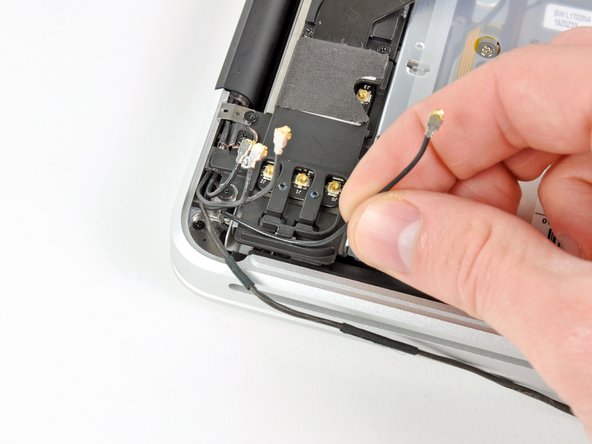
Отсоедините четыре разъема антенны, выделенные красным цветом на первом рисунке.
Для этого подденьте их кончиком шила, чтобы вывести разъемы из гнезд на плате AirPort/Bluetooth.
Отсоедините все кабели от каналов в кронштейне AirPort/Bluetooth.
Шаг 30

Выкрутите следующие пять винтов:
Два крестообразных винта 10,3 мм
Два крестообразных винта 3,1 мм
Один крестообразный винт 5 мм
Шаг 31


Потяните плату AirPort/Bluetooth в сборе и сабвуфер вверх к центру боковой стороны оптического привода, пока они не освободятся друг от друга.
Снимите плату AirPort/Bluetooth в сборе.
Шаг 32

Выкрутите три 2,7-миллиметровых крестообразных винта, крепящих оптический привод к верхнему корпусу.
Шаг 33

Поднимите оптический привод с ближайшего к дисплею края и извлеките его из верхнего корпуса.
Шаг 34

Отсоедините кабель правого динамика от верхнего корпуса.
Шаг 35


С помощью пластикового инструмента для открывания или другого тонкого предмета аккуратно подденьте правый динамик и отделите его от клея, прикрепляющего его к верхнему корпусу.
Начинайте поддевать с края правого динамика, ближайшего к дисплею. Если начать с другой стороны, можно повредить одну из антенн.
Поддевайте правый динамик по краю, пока он не отделится от верхнего корпуса.
Шаг 36

Вытащите правый динамик из-под отверстия оптического привода.
Шаг 37

Выкрутите два из трех 6-миллиметровых винтов T8 Torx, крепящих правую сторону дисплея к верхнему корпусу.
Мы специально оставили один винт, крепящий дисплей к верхнему корпусу, чтобы облегчить последующие шаги.
Шаг 38

Удалите небольшой кусочек пенопластовой ленты, закрывающей винты левого шарнира дисплея.
Шаг 39

Выкрутите два из трех 6-миллиметровых винтов T8 Torx, крепящих левую сторону дисплея к верхнему корпусу.
Мы специально оставили один винт, крепящий дисплей к верхнему корпусу, чтобы облегчить последующие шаги.
Шаг 40

Откройте MacBook Pro так, чтобы дисплей был перпендикулярен верхнему корпусу.
Положите открытый MacBook Pro на стол, как показано на рисунке.
Придерживая дисплей и верхний корпус левой рукой, выкрутите оставшийся винт T8 Torx из нижнего кронштейна дисплея.
Шаг 41

Обязательно держите дисплей и верхний корпус левой рукой. В противном случае освобожденный дисплей/верхний корпус может упасть, что может привести к повреждению каждого компонента.
Выкрутите последний оставшийся винт T8 Torx, крепящий дисплей к верхнему корпусу.
Шаг 42


Возьмитесь правой рукой за верхний корпус и слегка поверните его в сторону верхней части дисплея так, чтобы верхний кронштейн дисплея зашел за край верхнего корпуса.
Поверните дисплей немного в сторону от верхнего корпуса.
Поднимите дисплей вверх и отсоедините его от верхнего корпуса, не обращая внимания на кронштейны и кабели, которые могут зацепиться.
Верхний корпус остается.
Шаг 43 Верхний корпус

Выкрутите четыре 1,2-миллиметровых крестообразных винта, выделенных красным цветом.
Шаг 44

Осторожно выньте край трекпада, расположенный ближе к клавиатуре, из его углубления в верхнем корпусе, оттолкнув его от кронштейнов, прикрепленных к верхнему корпусу.
Проденьте кабель трекпада через прорезь в верхнем корпусе.
Шаг 45

Потяните трекпад в сторону от внешнего края верхнего корпуса.
Извлеките трекпад и отложите его в сторону.
Шаг 46

В следующих шагах вы будете работать с новым верхним корпусом.
С помощью отвертки T6 Torx свободно установите 1,1 мм установочный винт, входящий в комплект нового верхнего корпуса, в его резьбовое отверстие около середины отверстия для трекпада на новом верхнем корпусе.
Пока затяните его только на один оборот.
Шаг 47


Осторожно вставьте кабель от старого трекпада в прорезь, проделанную в новом верхнем корпусе.
Одной рукой удерживайте кабель трекпада на месте, вставляя два фиксирующих выступа на внешнем крае трекпада под кромку верхнего корпуса.
Потяните за кабель трекпада, пока трекпад находится в своем гнезде в новом верхнем корпусе.
Шаг 48

Вставьте по одному винту Phillips диаметром 1,2 мм в каждое из внешних отверстий, просверленных в трекпаде (всего два винта).
Остальные вы установите чуть позже.
Затяните винты, а затем выверните их на четверть оборота, чтобы помочь выровнять трекпад во время следующих шагов.
Шаг 49

Постоянно пытаясь нажать на трекпад, аккуратно затягивайте установочный винт T6 Torx до тех пор, пока щелчки не вернутся к заводским ощущениям.
Вы можете определить, что винт затянут правильно, по шуму, который он издает, когда трекпад щелкает. Если установочный винт затянут слишком слабо, трекпад будет иметь чрезмерный люфт перед щелчком. Если винт затянут слишком туго, трекпад будет нажиматься слишком легко и не будет издавать характерный громкий звук щелчка мыши.
Шаг 50

Далее переверните верхний корпус так, чтобы сторона клавиатуры была обращена вверх.
Выровняйте трекпад так, чтобы он оказался по центру в отверстии, прорезанном в верхнем корпусе.
Шаг 51

Затяните два внешних винта вдоль внутреннего края трекпада и проверьте его выравнивание по внешней стороне верхнего корпуса.
Если выравнивание выглядит хорошо, установите остальные винты Phillips вдоль внутреннего края трекпада.
Перед сборкой компьютера убедитесь, что установочный винт все еще установлен в таком положении, чтобы мышь щелкала правильно.
