
Введение
В этом руководстве по установке вы снимите поврежденный экран дисплея и установите новый в свой Blackberry 8700c. Картинки над каждым шагом соответствуют этому шагу. Если навести курсор мыши на картинку, слева появится более крупное изображение. Картинки, соответствующие каждому шагу, называются Картинки 1, 2 или 3. Картинка 1 — это крайняя левая картинка, картинка 2 — средняя картинка, а картинка 3 — крайняя правая картинка.
Экран отображения шага 1


Необходимые инструменты показаны слева (рис. 1). Слева направо: пассатижи, отвертка T6, инструмент для вскрытия пластика.
Снимите заднюю крышку, нажав на кнопку в нижней части телефона (рис. 2) и сдвинув крышку (рис. 3).
Шаг 2


Подцепив ногтем аккумулятор, извлеките его, потянув за выемку в правом верхнем углу.
Шаг 3

Снимите внутреннюю заднюю крышку, открутив все три винта T6 (обведены на рис. 1) с помощью отвертки T6 Torx.
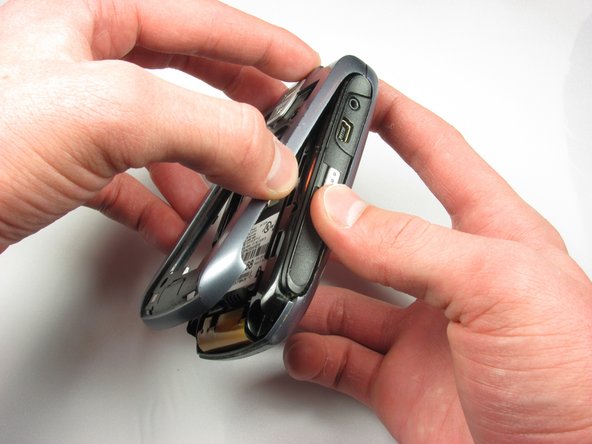
Внутренняя задняя крышка, удаляемая в следующем пункте, может сниматься с трудом. Вам может понадобиться пластиковый инструмент для открывания. Вставьте пластиковый инструмент в верхней части телефона между крышкой и телефоном. Аккуратно подденьте крышку.
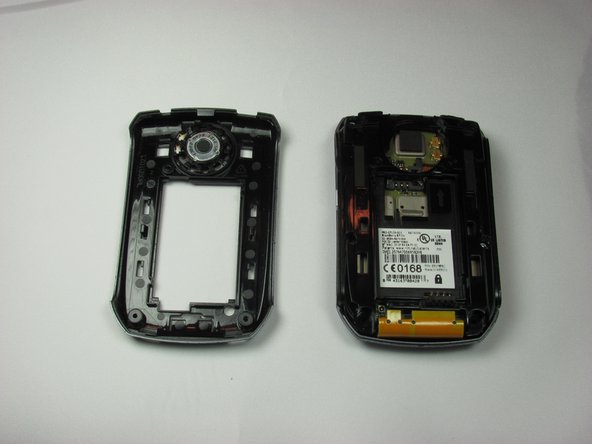
Потяните внутреннюю заднюю крышку снизу на себя и вверх (рис. 2).
Шаг 4

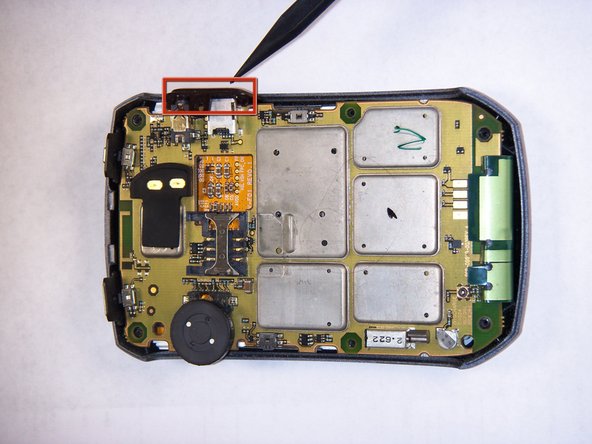
Снимите внутреннюю крышку, открутив все четыре винта T6 с помощью отвертки T6 Torx (обведено на рис. 1).
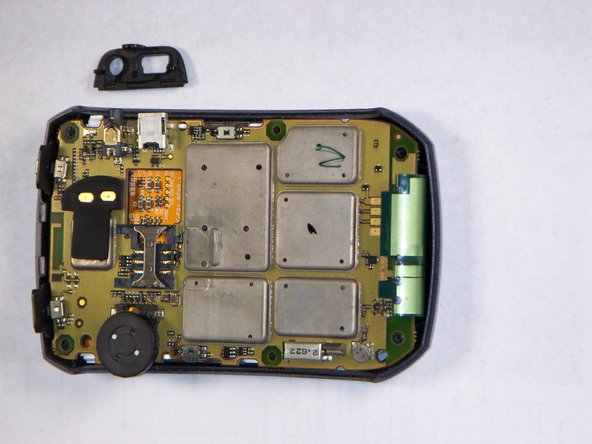
Небольшая черная деталь (обведена на рис. 2 и показана на рис. 3) выпадет, когда вы будете снимать крышку в следующем шаге.
Поднимите внутреннюю крышку с телефона.
Шаг 5

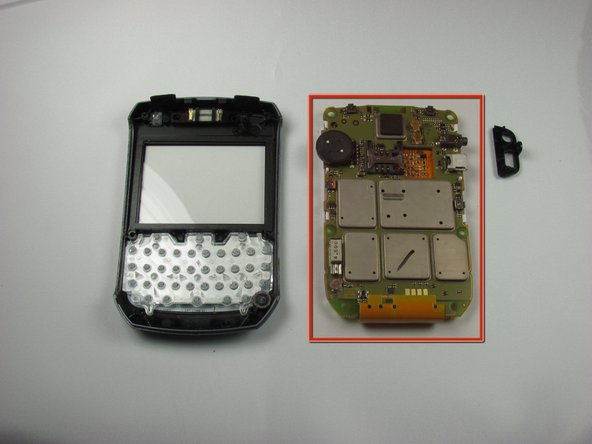
Логическая плата, снятая в следующем шаге, — это вся печатная плата, обведенная кружком на рисунке 2.
Извлеките логическую плату, приподняв ее за переднюю крышку.
Шаг 6
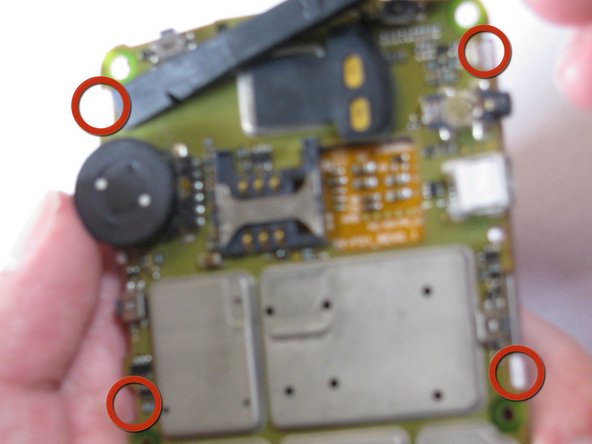
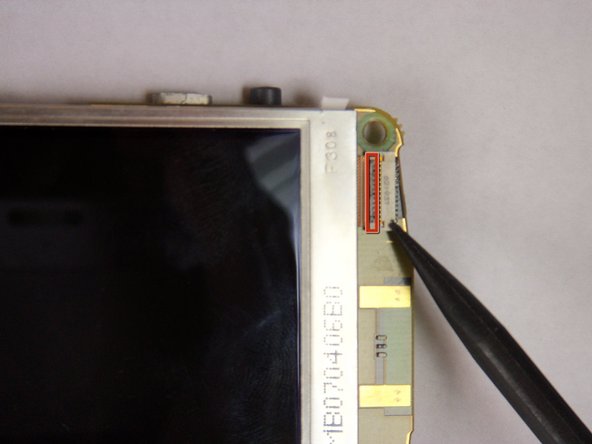
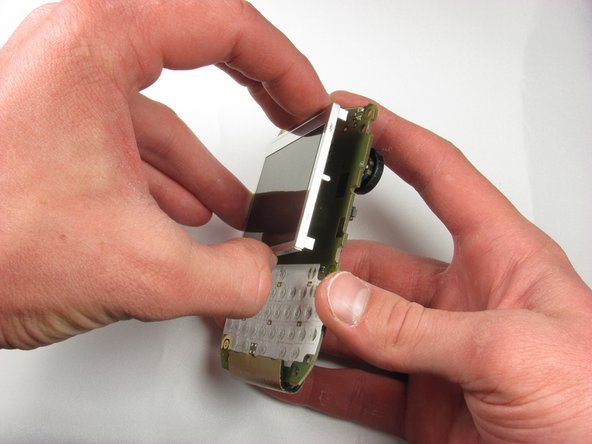
Зажимы, отсоединенные в следующем шаге, могут ослабнуть и сломаться после их отсоединения.
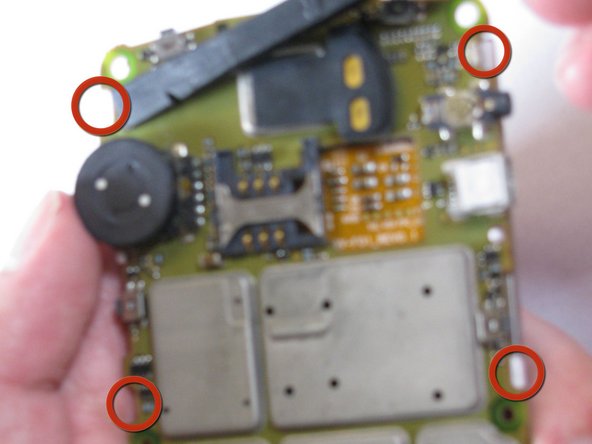
Отсоедините экран дисплея от логической платы, используя палец, чтобы расстегнуть четыре зажима, удерживающие экран дисплея (обведено на рисунке 1). Аккуратно потяните экран дисплея в сторону от логической платы так, чтобы ни один из зажимов не был зацеплен.
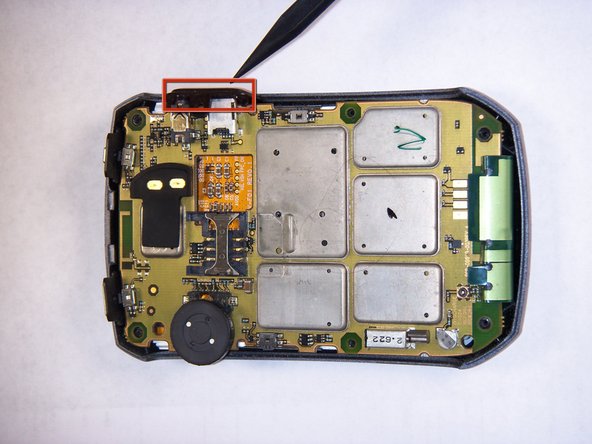
Экран дисплея прикреплен к логической плате металлической лентой. Снимите экран дисплея, отсоединив фиксатор ленты. Подденьте тонкую черную полоску (обведена на рис. 2). Аккуратно вытащите экран дисплея и ленту из логической платы.
Шаг 7

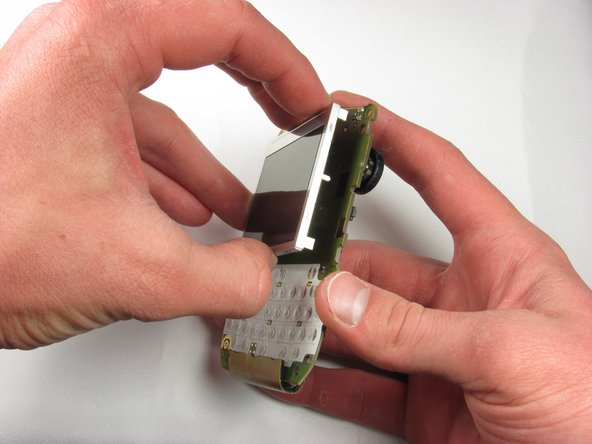
Установите новый экран дисплея, прикрепив его к логической плате. Снова вставьте ленту в кабельный замок. С помощью пробки подтолкните вверх тонкую черную планку (обведена на рис. 1).
Аккуратно приложите экран дисплея к логической плате так, чтобы он совместился с зажимами. С помощью пробки зажмите все четыре зажима (обведено на рис. 3).
Шаг 8

Установите на место логическую плату, задвинув ее в переднюю крышку.
Шаг 9

Маленькая черная деталь, которая будет установлена на место в следующем шаге, не защелкнется на месте до тех пор, пока не будет установлена внутренняя крышка. До этого момента ее нужно будет удерживать на месте.
Расположите маленькую черную деталь, которая выпала в шаге 2, напротив гнезда для наушников на боковой стороне телефона (обведено на рис. 2).
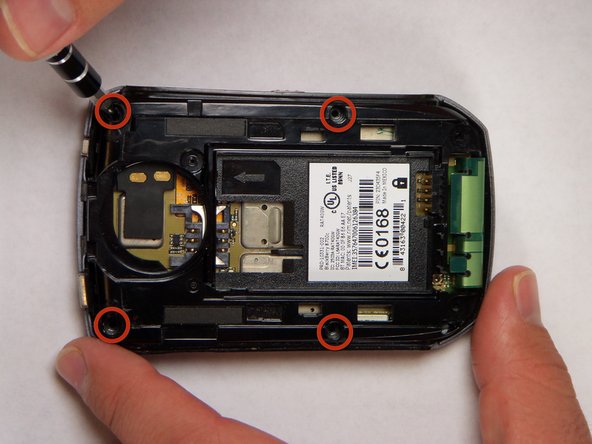
Установите внутреннюю крышку на место, закрутив все четыре винта T6 (обведены на рис. 3) с помощью отвертки T6 Torx.
Шаг 10

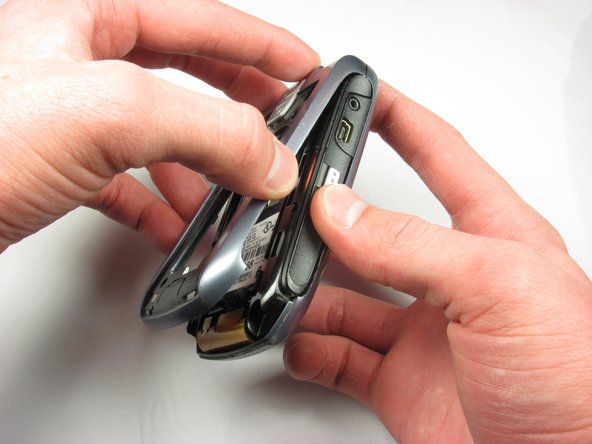
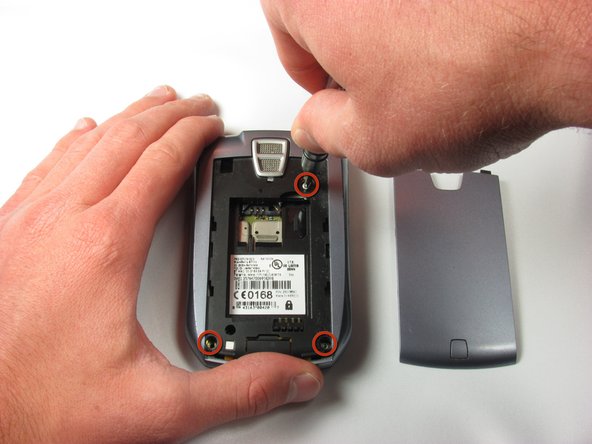
Установите на место внутреннюю заднюю крышку, защелкнув ее верхнюю часть на телефоне. Надавите на нижнюю часть задней крышки, чтобы защелкнуть ее на месте.
Закрутите все четыре винта T6 (обведены на рис. 3) отверткой T6 Torx.
Шаг 11

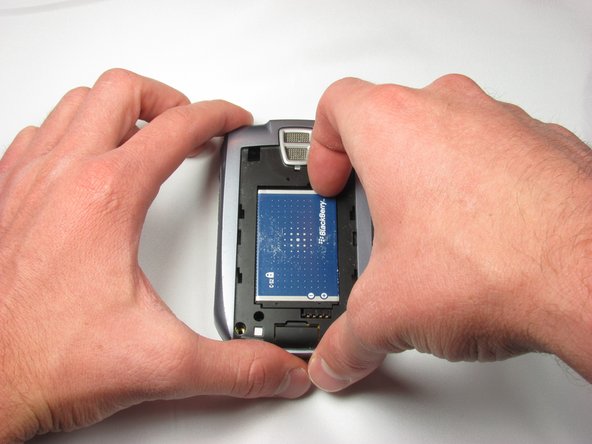
Установите аккумулятор, поместив верхнюю часть аккумулятора в телефон и защелкнув нижнюю.
Шаг 12

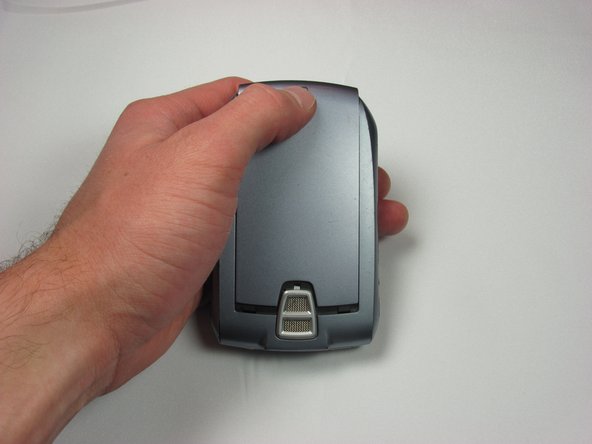
Установите крышку аккумуляторного отсека, придвинув ее к устройству и защелкнув на месте.
