
Введение
Используйте это руководство для замены сломанного или неисправного ЖК-экрана и дигитайзера в смартфоне Huawei Mate 20.
Примечание: В данном руководстве описана замена только экрана, при этом оригинальная рамка и материнская плата остаются на месте. Однако некоторые сменные экраны для этого телефона поставляются предварительно установленными в новую рамку (она же шасси), что требует совсем другой процедуры. Убедитесь, что у вас есть нужная деталь, прежде чем приступать к выполнению данного руководства.
Вскрытие Huawei Mate 20 приведет к повреждению водонепроницаемого уплотнения устройства. Если вы не замените клейкие прокладки, телефон будет работать нормально, но потеряет водозащиту.
Перед разборкой телефона разрядите аккумулятор ниже 25 %. Аккумулятор может загореться и/или взорваться, если его случайно проткнуть, но вероятность этого гораздо ниже, если он разряжен.
При сборке устройства вам понадобится сменный клей для прикрепления компонентов.
Шаг 1 Заднее стекло

Прежде чем приступить к работе, выключите телефон.
Приложите нагретый iOpener к задней панели телефона, чтобы ослабить клей под задней крышкой. Держите iOpener не менее двух минут.
Шаг 2


Прикрепите ручку присоски к нижней части задней крышки, как можно ближе к краю.
Если заднее стекло телефона треснуло, ручка присоски может не приклеиться. Попробуйте приподнять ее с помощью крепкого скотча или приклейте ручку присоски на место и дайте ей затвердеть, чтобы вы могли продолжить работу.
Приподнимите заднюю крышку с помощью ручки присоски, чтобы образовался небольшой зазор между крышкой и рамой.
Вставьте в зазор открывающийся медиатор.
Если у вас возникли трудности, приложите больше тепла, чтобы еще больше размягчить клей. Следуйте инструкциям iOpener, чтобы избежать перегрева.
Переместите открывающий медиатор в правый нижний угол.
Шаг 3


Вставьте второй открывающий медиатор и переместите его в левый нижний угол, чтобы разрезать клей.
Оставьте открывающие резцы на месте, чтобы предотвратить повторное схватывание клея.
Шаг 4


Вставьте третью открывающую кирку в левый нижний угол.
Проведите кончиком открывающего резца из левого нижнего угла вдоль боковой стороны телефона, чтобы срезать клей.
Оставьте медиатор на месте в левом верхнем углу, чтобы предотвратить повторное схватывание клея.
Шаг 5


Если клей трудно резать, скорее всего, он остыл. Разогрейте его с помощью iOpener.
Вставьте четвертый открывающий медиатор под верхний левый угол задней крышки.
Проведите медиатором вдоль верхнего края телефона, чтобы срезать клей.
Оставьте медиатор в правом верхнем углу, чтобы предотвратить повторное схватывание клея.
Шаг 6


Вставьте пятый открытый медиатор в правый верхний угол телефона.
Проведите медиатором вдоль правой стороны, чтобы срезать оставшийся клей.
Постарайтесь пока не снимать заднее стекло до конца, кабель отпечатков пальцев все еще подключен к материнской плате и легко порвется, если с ним не обращаться осторожно.
Шаг 7


Осторожно откиньте заднюю крышку на правую сторону телефона. Не допускайте натяжения кабеля отпечатков пальцев во время этой процедуры.
Шаг 8


Подденьте подковыркой нижний край черной защитной пленки, закрывающей аккумулятор. С помощью подковырки ослабьте клей, которым пленка прикреплена к динамику.
Шаг 9


С помощью подковырки аккуратно подденьте блок вспышки с крышки материнской платы и сложите его в направлении батареи. Старайтесь не повредить гибкий кабель блока вспышки.
Шаг 10

Выкрутите одиннадцать винтов Phillips #00 (длина 2,8 мм).
Шаг 11


С помощью заостренного конца шила отсоедините крышку системной платы от небольшого крючка над левой стороной аккумулятора.
Шаг 12


Подведите под левую сторону крышки материнской платы медиатор для открывания.
Подденьте крышку материнской платы с помощью медиатора.
Шаг 13


Снимите крышку материнской платы, включая NFC и черную защитную пленку. Во время этой процедуры старайтесь не повредить сборку вспышки.
Шаг 14


Подденьте и отсоедините гибкий кабель для снятия отпечатков пальцев с помощью пробки.
Before installing fresh adhesive and reassembling, remove any remaining adhesive from the phone, and clean the glued areas with isopropyl alcohol (>90%) и безворсовую ткань.
Во время сборки стоит включить телефон и проверить все функции, прежде чем запечатывать его. Не забудьте полностью выключить телефон, прежде чем продолжить работу.
Закрепите новую заднюю крышку с помощью предварительно нанесенного клея или двусторонней клейкой ленты. После установки заднего стекла прижмите его на несколько минут, чтобы клей хорошо закрепился, например, положите его под стопку тяжелых книг.
Шаг 15 Отсоединение аккумулятора


Подденьте и отсоедините разъем аккумулятора с помощью пробки.
Шаг 16 Сборка материнской платы

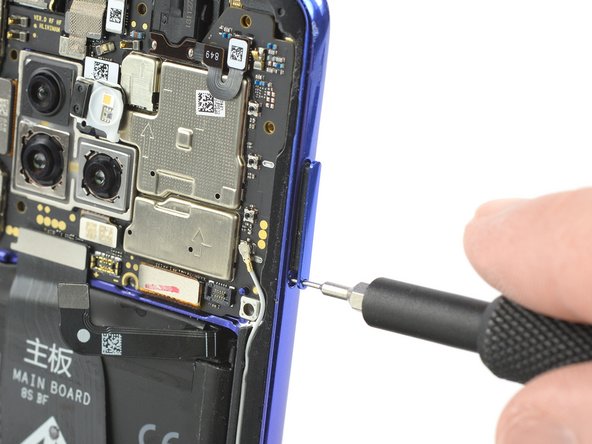
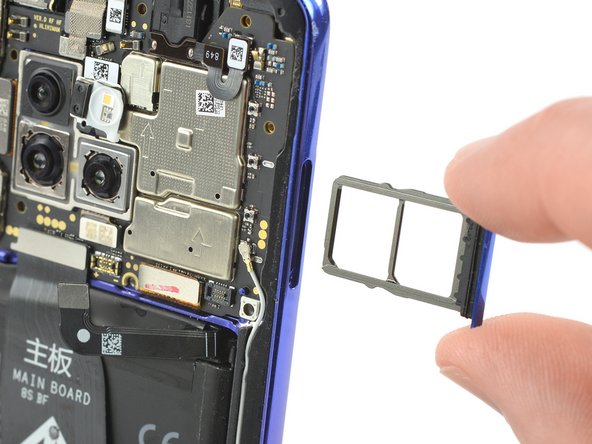
Извлеките лоток для SIM-карты.
Шаг 17

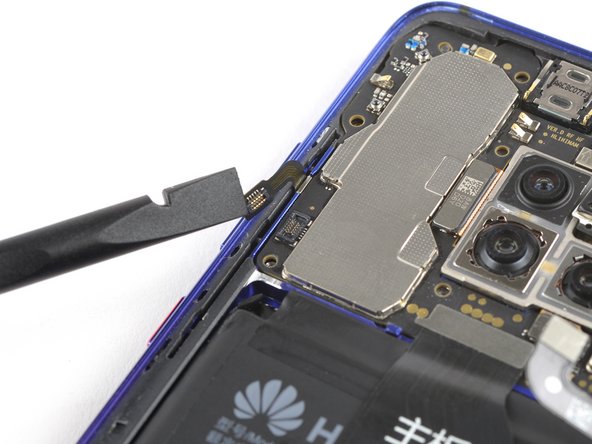
Подденьте и отсоедините гибкий кабель питания и кнопки громкости с помощью пробки.
Шаг 18
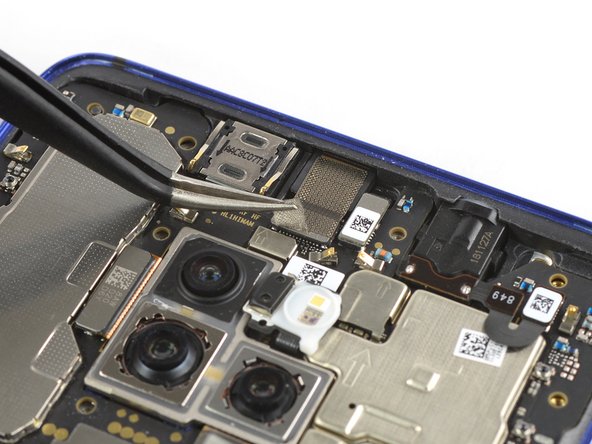
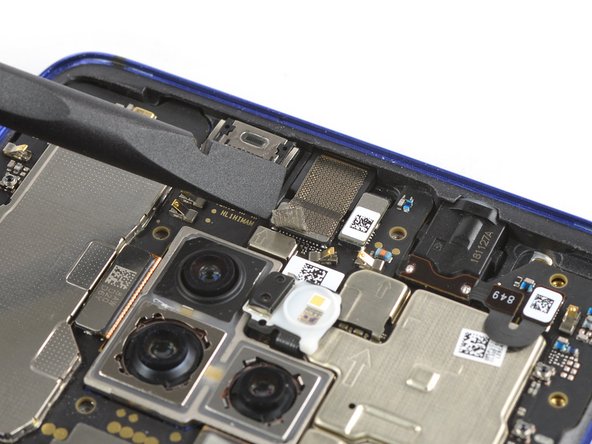

Пинцетом отклейте серебристую защитную ленту с гибкого разъема передней камеры.
Подденьте и отсоедините гибкий кабель передней камеры с помощью пробки.
Шаг 19


С помощью пробки подденьте и отсоедините гибкий кабель блока датчиков.
Шаг 20
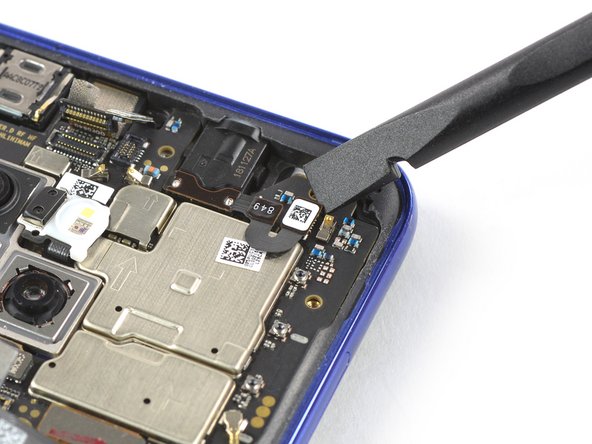

Подденьте и отсоедините гибкий кабель разъема для наушников с помощью пробки.
Шаг 21
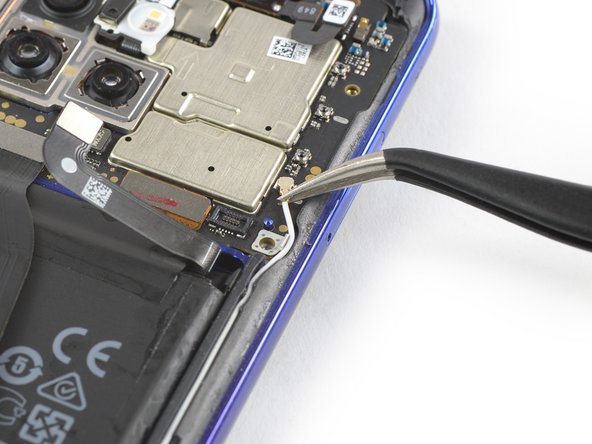

С помощью пинцета аккуратно подденьте и отсоедините кабель антенны.
Шаг 22

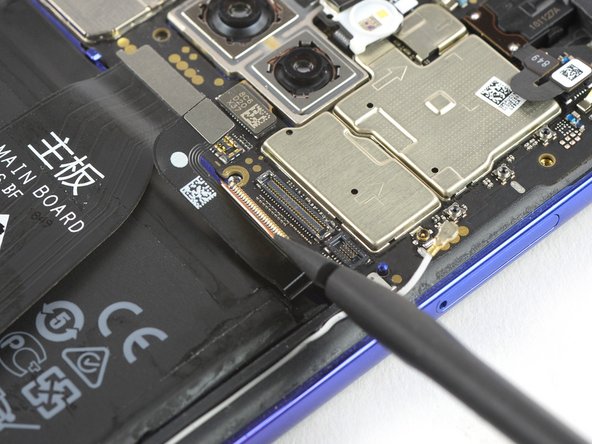
Подденьте и отсоедините гибкий кабель дисплея с помощью пробки.
Шаг 23

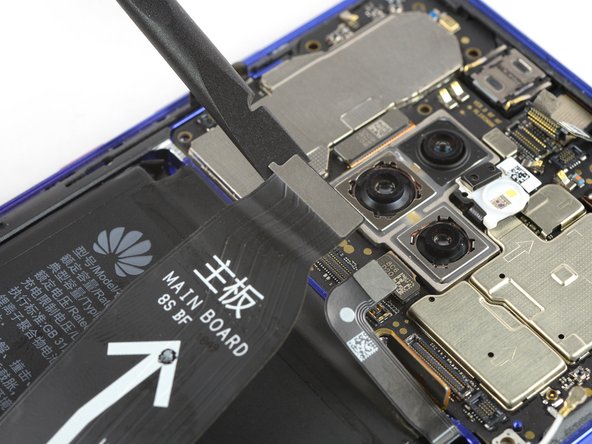
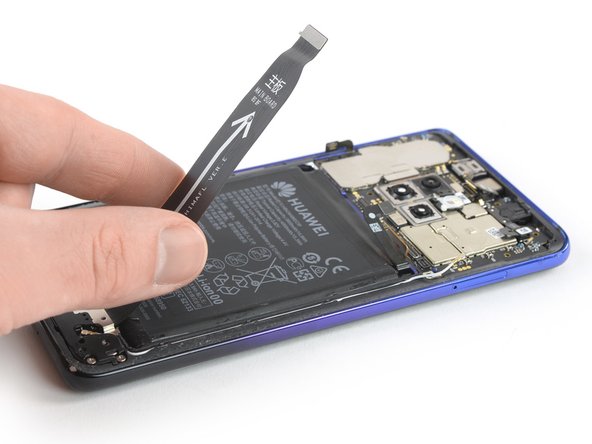
Подденьте и отсоедините главный гибкий кабель.
Осторожно откиньте основной гибкий кабель назад и в сторону, чтобы у вас было достаточно места для работы с нижним краем системной платы в сборе.
Шаг 24

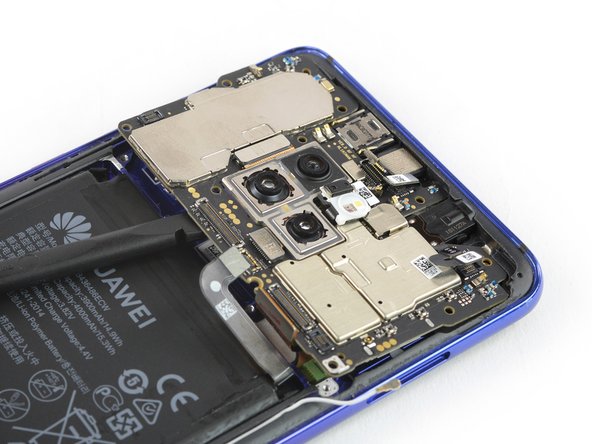
Вставьте пробойник в зазор между блоком материнской платы и средней рамкой у нижнего края материнской платы.
Подденьте сборку материнской платы с помощью пробки.
Шаг 25

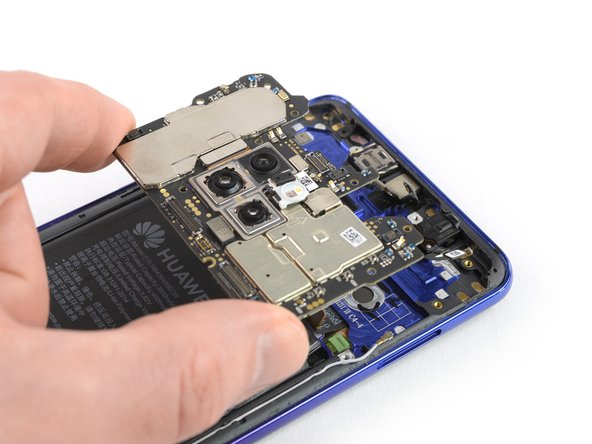
Осторожно извлеките системную плату в сборе. Во время этого процесса старайтесь не повредить соседние компоненты, такие как аккумулятор или гибкий кабель разъема для наушников.
Шаг 26 ЖК-дисплей и дигитайзер


Приложите нагретый iOpener к экрану и всем краям телефона не менее чем на две минуты, чтобы ослабить клей.
На следующем этапе убедитесь, что вы попали в нужный зазор между дисплеем и пластиковой рамкой. Не просовывайте руки между ободком и средней рамкой.
Шаг 27

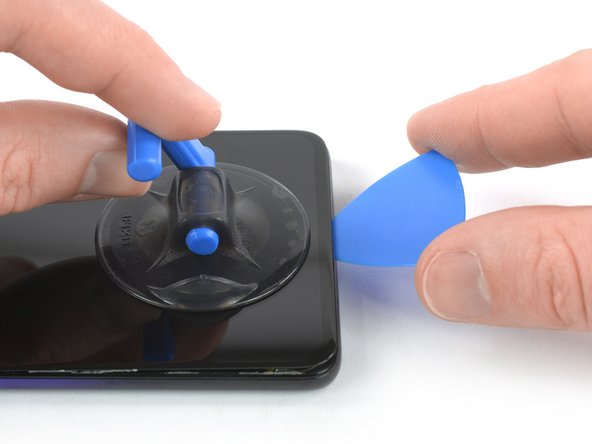
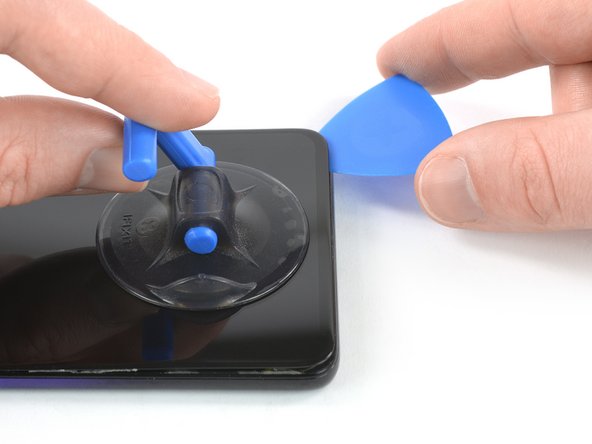
Когда экран станет теплым на ощупь, приложите присоску к нижнему краю телефона.
Потяните присоску вверх и вставьте медиатор в щель между стеклом дисплея и средней рамкой. Начните срезать клей, сдвинув медиатор к правому нижнему углу.
Шаг 28


Вставьте вторую открывающую кирку и сдвиньте ее к левому нижнему углу телефона, чтобы срезать клей.
Оставьте резцы на своих местах, чтобы предотвратить повторное схватывание клея.
Шаг 29


Вставьте третью открывающую кирку под левым нижним углом телефона.
Сдвиньте открывающийся медиатор вверх к верхнему левому углу, чтобы срезать клей. Оставьте его там, чтобы предотвратить повторное схватывание клея.
Если разрезать будет слишком сложно, разогрейте и снова нанесите iOpener.
Шаг 30
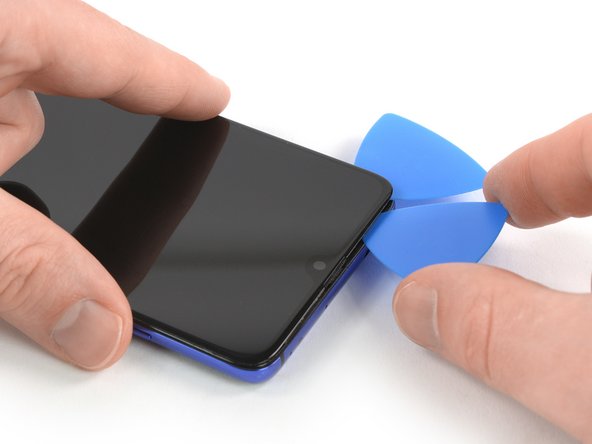

Вставьте четвертый открывающий медиатор в верхний левый угол.
Приближаясь к передней камере, работайте только кончиком открывающего резца, чтобы не повредить и не размазать камеру.
Проведите открывающим резцом вдоль верхнего края телефона, чтобы срезать клей. Оставьте медиатор в правом верхнем углу экрана, чтобы предотвратить повторное схватывание клея.
Шаг 31


Вставьте пятую открывающую кирку и проведите ею вдоль правого края телефона, чтобы срезать оставшийся клей.
Постарайтесь пока не снимать дисплей до конца, кабель дисплея все еще пропущен через рамку и может быть приклеен к внутренней стороне средней рамки.
Шаг 32


Проденьте гибкий кабель дисплея через щель в средней рамке и снимите дисплей.
Before installing a new display, remove all traces of the old adhesive from the frame, and clean the glued areas with isopropyl alcohol (>90%) и безворсовую ткань.
Лучше всего закрепить новый экран с помощью листа вырезанного на заказ двустороннего скотча. Приложите ленту к задней стороне экрана, затем аккуратно проведите кабель дисплея через рамку. Выровняйте экран и прижмите его на место.
