
Введение
Одной из важнейших деталей устройства является вентилятор, поскольку он помогает охлаждать процессор и предотвращает перегрев компьютера. Вентилятор может потребоваться заменить из-за того, что он шумит, сломан или поврежден, и это руководство поможет заменить вентилятор.
Шаг 1 Нижняя часть корпуса


Открутите следующие восемнадцать винтов с помощью крестообразной отвертки № 0.
Не забудьте иметь поблизости небольшую миску или контейнер, в который можно положить винты, чтобы ни один из них не потерялся.
Убедитесь, что Chromebook отключен от сети и выключен, чтобы не потерять файлы и избежать риска поражения электрическим током.
Шаг 2


С помощью плоской стороны лопатки подденьте нижнюю часть корпуса ноутбука.
Работать спереди назад, где он соединяется с экраном, оказалось проще всего.
Шаг 3 Вентилятор


С помощью крестообразной отвертки № 0 открутите винт справа от вентилятора.
Не забудьте взять небольшой контейнер, в который можно положить винт, чтобы он не потерялся.
Шаг 4


Используя отвертку Phillips #0, открутите четыре винта, соединяющие радиатор с материнской платой.
Не забудьте найти надежное место для размещения шурупов, чтобы они не потерялись.
Шаг 5

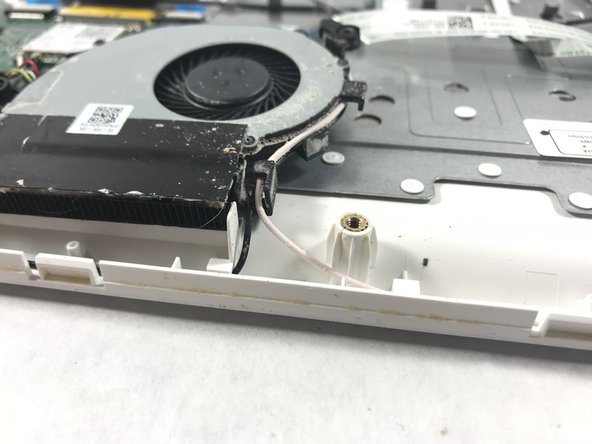

Осторожно отсоедините черный и белый провода от окружности вентилятора.
Для отсоединения проводов может помочь заостренный конец инструмента Spudger.
Не тяните за провода слишком сильно, так как они могут легко отсоединиться и отщелкнуться от материнской платы.
Шаг 6


Используя инструмент для поддевания, аккуратно отсоедините провода, соединяющие вентилятор с материнской платой.
Шаг 7


С помощью плоской стороны лопатки решительно отделите вентилятор от компонентов, а также радиатор от материнской платы.
