
Введение
Я заметил, что было не так много информации о работе на этом телефоне. Я получил его в нерабочем состоянии и решил, что это будет хороший шанс для некоторых руководств. Телефон прост в обращении, никаких скрытых винтов или зажимов, никакого лишнего клея. Простой и понятный телефон.
Шаг 1 ЖК-дисплей


Перед вами Samsung SCH-U380 Brightside.
Переверните его, чтобы получить доступ к аккумулятору.
Снимите заднюю крышку, просто потянув ее с телефона сверху вниз.
Шаг 2


Извлеките аккумулятор
Выкрутите шесть винтов Phillips из задней рамки.
Все шесть винтов имеют одинаковый размер M1.5X3
Шаг 3

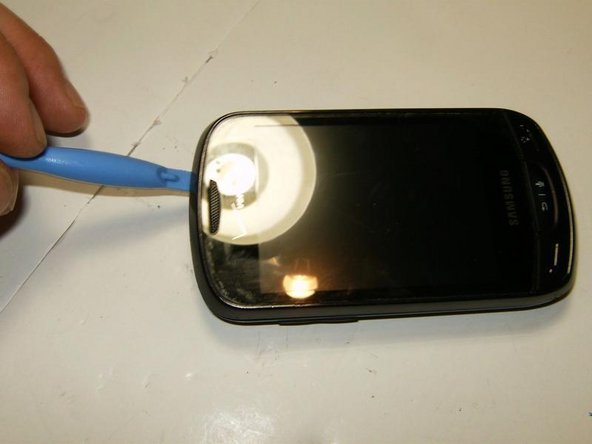
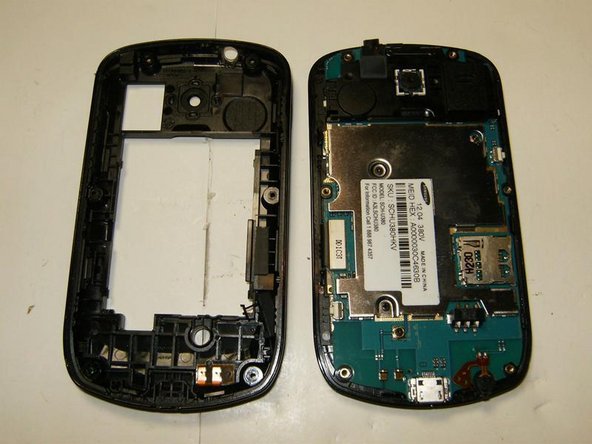
Используйте инструмент для вскрытия пластика или аналогичный инструмент, чтобы отделить верхнюю часть от нижней рамки. Легкое давление в направлении вниз приведет к разъединению пластиковых зажимов
Продолжайте скользить инструментом вдоль паза, пока не почувствуете, что пластиковые фиксаторы разомкнулись.
Как только все фиксаторы освободятся, нижнюю раму можно будет просто снять.
Шаг 4

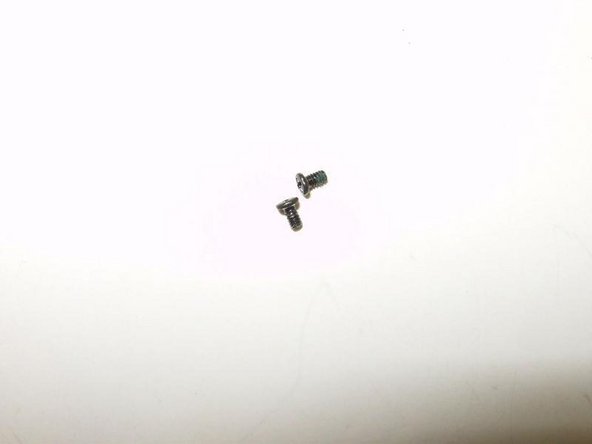
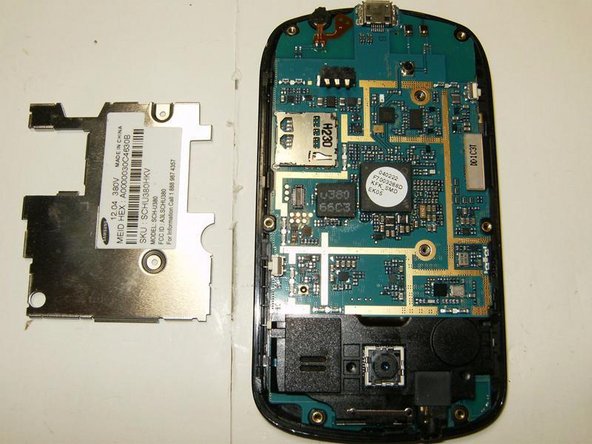
Выкрутите два винта Phillips из EMI-экрана.
Оба винта имеют одинаковый размер M1.5X2
Снимите электромагнитный экран
Шаг 5

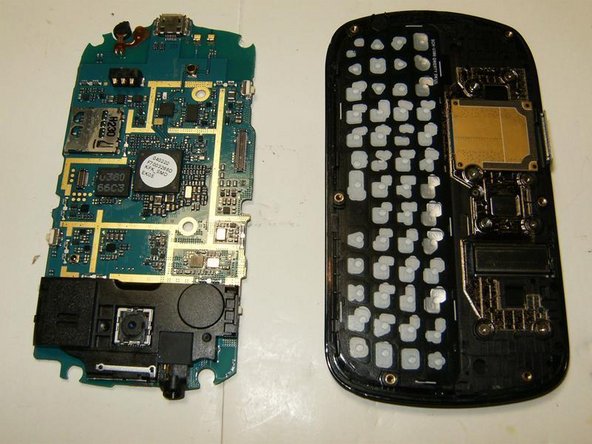
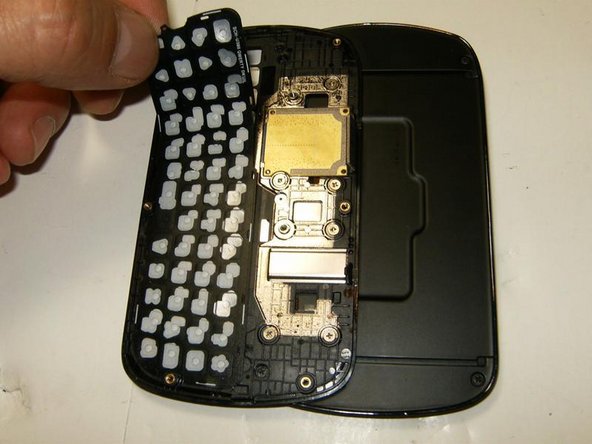
Отсоедините разъем ЖК-дисплея.
Снимите логическую плату
Сдвиньте переднюю часть корпуса в сторону, снимите мембрану клавиатуры, просто приподняв ее.
Шаг 6

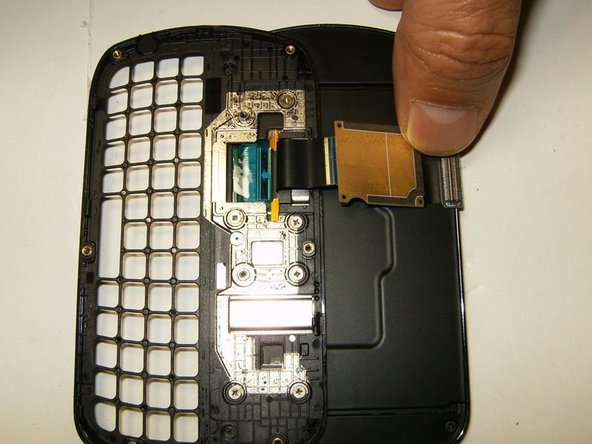
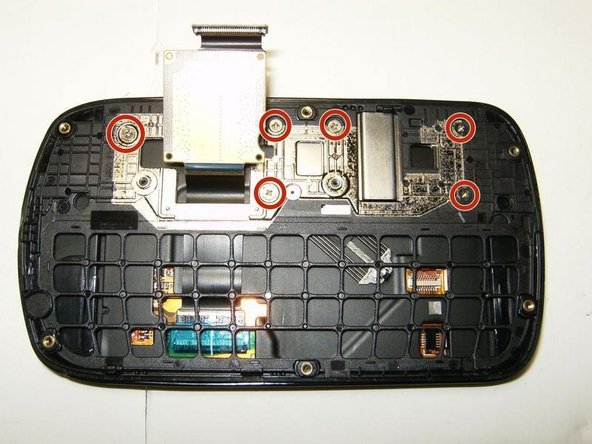
Извлеките гибкий кабель из сборки. Он приклеен резиновым клеем и может потребовать некоторого усилия.
сдвиньте гибкий кабель в сторону
Выкрутите шесть крестообразных винтов из сборки.
Шаг 7

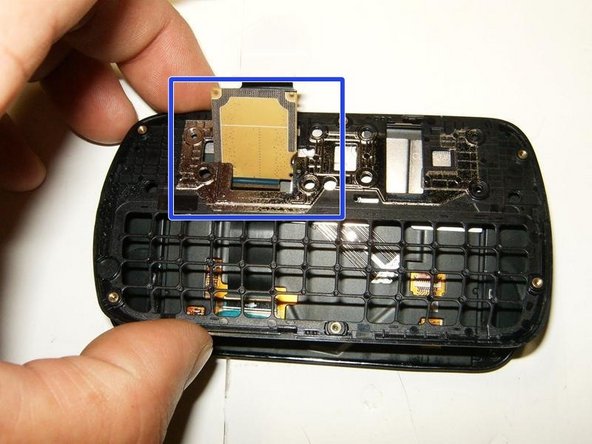
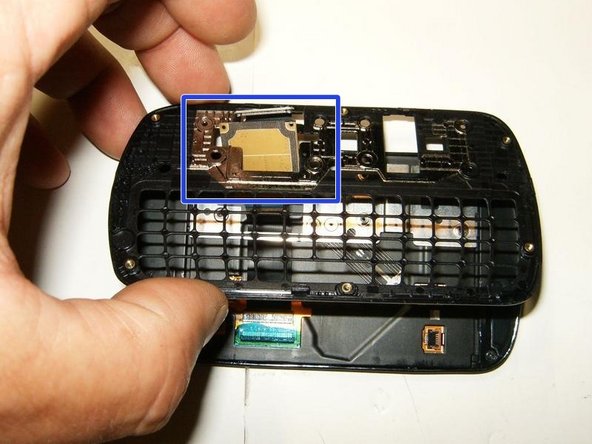
Все шесть винтов — M1x1
Теперь сборка свободна, и ее можно осторожно приподнять.
Осторожно проведите гибкий кабель через сборку. Он подходит только с одной стороны.
Шаг 8

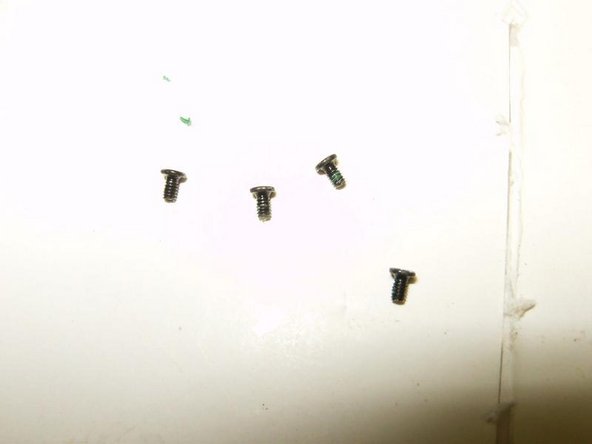
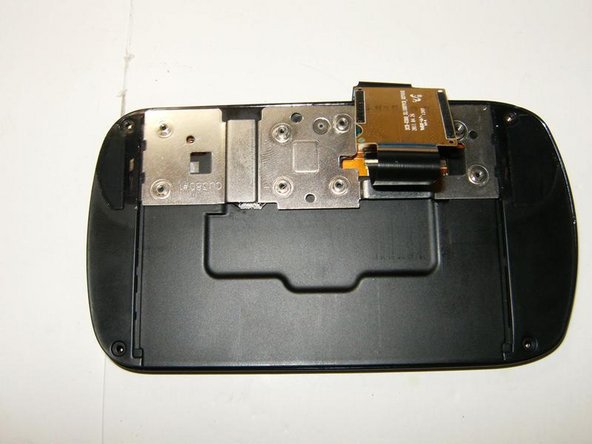
Выкрутите четыре винта Phillips из корпуса слайдера.
Все четыре винта имеют одинаковый размер M1x2
Вот все удаленные винты.
Шаг 9

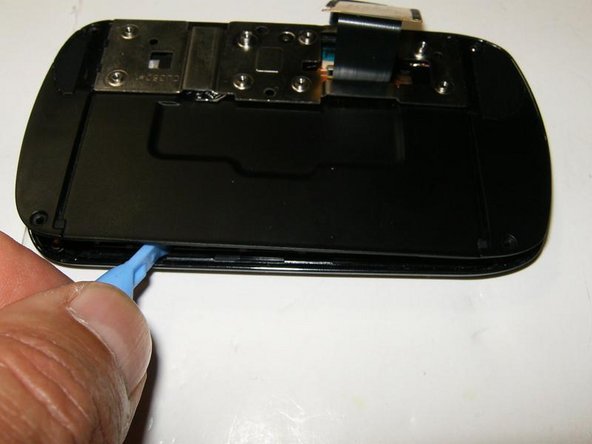
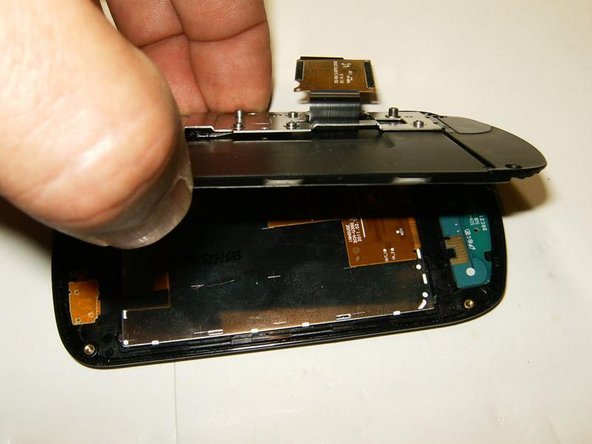
Вставьте пластиковый инструмент для открывания или аналогичный, чтобы отделить узел слайдера от корпуса.
Проведите инструментом для открывания по всему периметру слайдера. Это позволит освободить зажимы, удерживающие его на месте.
Освободив зажимы, можно приподнять раздвижной механизм, стараясь не порвать гибкую ткань.
Шаг 10

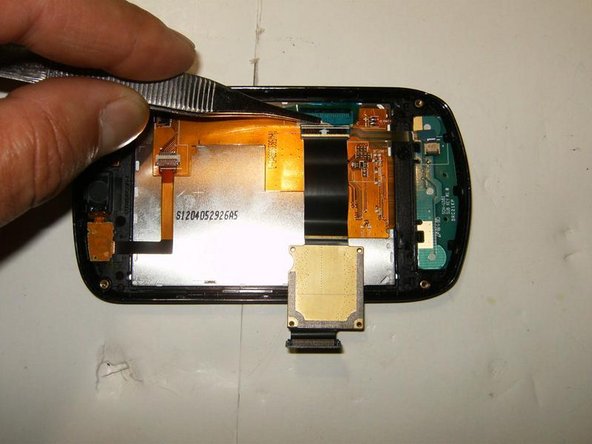
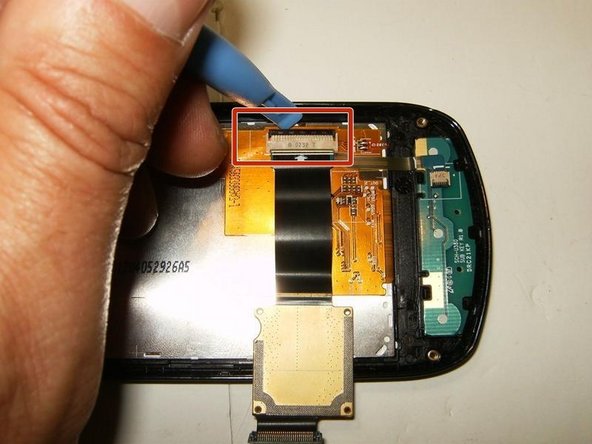
Проведите флекс через раздвижной механизм, одновременно поднимая его вверх
Снимите каптоновую ленту
Освободите разъем для флекса, просто открыв его вверх.
Это L-образный флекс, и для его освобождения требуется два разъема.
Шаг 11

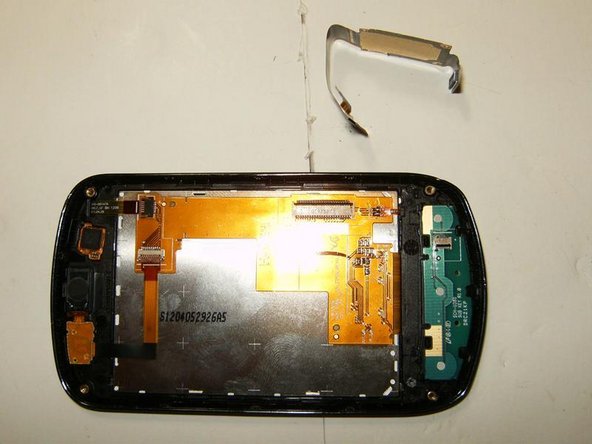
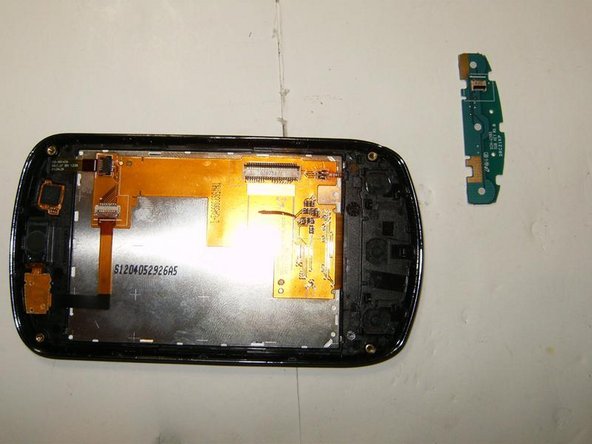
Отсоедините L-образный флекс от панели кнопок.
Отсоедините гибкий кабель
Снимать панель с кнопками не обязательно, но она все равно будет болтаться и выпадет.
Шаг 12

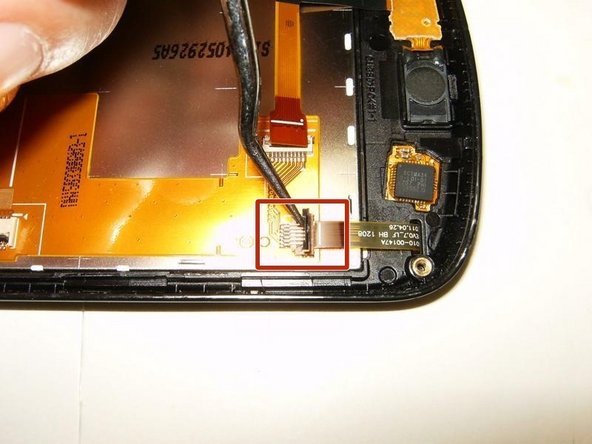
Снимите датчик приближения/фронтальный динамик
Снимите гибкий элемент дигитайзера
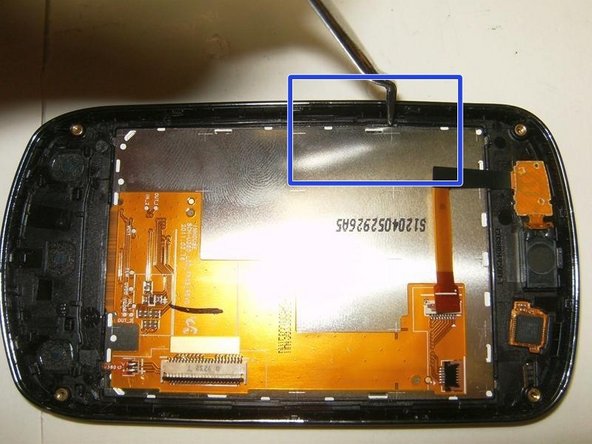
ЖК-дисплей приклеен к передней части корпуса. Используйте медиатор или аналогичное приспособление, чтобы освободить ЖК-дисплей.
Шаг 13

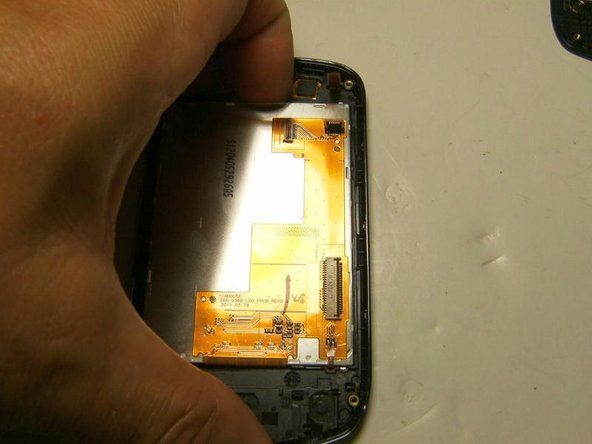
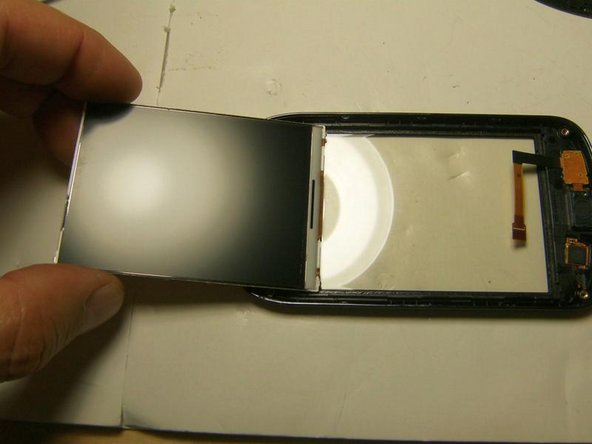
Проведите медиатором или аналогичным предметом по всему периметру ЖК-дисплея, чтобы освободить его от клея. Может потребоваться осторожное надавливание.
Когда клей будет ослаблен, подденьте ЖК-дисплей ногтями или аналогичным предметом, чтобы извлечь его из корпуса.
Сложите ЖК-дисплей в нижнюю часть рамки.
Шаг 14

Здесь показан снятый ЖК-дисплей. ЖК-дисплей и дигитайзер являются отдельными деталями, что делает ремонт экономически выгодным.
