
Введение
Замените сломанный ЖК-дисплей, чтобы вдохнуть новую жизнь в ваш умирающий Droid.
Шаг 1 Батарея


Сдвиньте крышку аккумулятора вниз, надавливая большим пальцем на центр крышки.
Поднимите и извлеките крышку аккумулятора из телефона.
Шаг 2

Возьмитесь за левый верхний угол аккумулятора и извлеките его из корпуса.
Шаг 3 Задний корпус

Подденьте и снимите черную пластиковую крышку на винтах в верхней части телефона рядом с камерой.
Крышка прикреплена с помощью клея, поэтому может потребоваться некоторое усилие.
Шаг 4


Подденьте кончиком шпателя один угол золотистой ленты под отсеком аккумулятора.
Отделите ленту от телефона.
Шаг 5


Осторожно отклейте наклейку с информацией об устройстве, которая закрывает электромагнитные экраны материнской платы.
Эта наклейка содержит важную информацию, относящуюся к телефону. Снимайте ее осторожно и храните в надежном месте.
Шаг 6

Подденьте плоским концом палочки и подденьте пластиковую крышку камеры.
Тонкая пластиковая крышка прикреплена к телефону с помощью клея. Работайте медленно и осторожно.
Шаг 7

Выкрутите семь винтов T5 Torx диаметром 5,5 мм, крепящих заднюю крышку к внутреннему корпусу.
Шаг 8

Вставьте плоский конец пассатижей и подтолкните вниз, чтобы освободить пластиковый выступ, удерживающий задний корпус на винте материнской платы.
Шаг 9

Аккуратно вставьте пробойник между задним и передним корпусом в верхней части телефона, рядом с аудиоразъемом.
Осторожно подденьте верхний край задней крышки и отделите ее от остальной части телефона.
Шаг 10


Когда пробойник все еще вставлен между задним и передним корпусом, проведите пробойником вдоль правого края устройства, двигаясь к нижней части, поддевая по мере продвижения.
Продолжайте поддевать нижний край устройства справа налево, освобождая его от передней панели.
Шаг 11


Продолжайте отделять задний корпус от переднего вдоль левой стороны, двигаясь снизу вверх.
Поднимите задний корпус вверх из телефона.
Шаг 12 Динамик

Осторожно поднимите и извлеките динамик из телефона.
Шаг 13 Материнская плата


Подденьте разъемы антенного кабеля из соответствующих гнезд на материнской плате и плате динамика/антенны.
Отсоедините антенный кабель, вытащив его из металлических зажимов на боковых сторонах передней панели.
Шаг 14

Отклейте черную ленту, закрывающую разъемы боковой кнопки и ленты дисплея на материнской плате.
Шаг 15

Отсоедините разъем кнопки питания/кнопки громкости от гнезда на материнской плате с помощью плоского конца палочки.
Шаг 16

Отсоедините разъем ленты дисплея от гнезда на материнской плате с помощью плоского конца шила.
Шаг 17

Выкрутите три винта T5 Torx диаметром 3,8 мм, крепящие материнскую плату к переднему корпусу.
Не пытайтесь пока снять материнскую плату, она все еще прикреплена ленточным разъемом клавиатуры.
Шаг 18


Осторожно снимите материнскую плату с передней панели и положите ее рядом с Droid, не обращая внимания на разъем клавиатуры, который все еще прикреплен.
Отсоедините разъем клавиатуры, подцепив его прямо вверх из гнезда на материнской плате.
Снимите материнскую плату с телефона.
Шаг 19 Передняя панель

Отсоедините разъем кнопки камеры/вибратора, поддев его прямо вверх из гнезда на плате динамика с помощью шила.
Шаг 20


Откройте телефон.
Поднимите край черного пластикового ободка, на котором находится плата динамика, со стороны, ближайшей к клавиатуре.
Продолжайте поднимать край ободка, пока он не станет почти вертикальным, и освободите его от задней части ЖК-дисплея.
Шаг 21

Снимите экран EMI, освободив показанные зажимы с помощью кончика палочки.
Шаг 22

Выкрутите пять крестообразных винтов 2,5 мм.
Это либо 2,5 мм Phillips, либо T4 Torx. Motorola изменила его в более поздних моделях A956.
Шаг 23

Сдвиньте телефон так, чтобы стал виден шестой винт, как показано на рисунке.
Выкрутите единственный винт 2,5 мм Phillips.
Шаг 24

Продолжайте сдвигать телефон в том же направлении, минуя его «закрытое» положение, пока не увидите еще четыре винта. Вам нужно будет слегка приподнять слайдер, чтобы он перешел в положение «закрыто».
Выкрутите четыре винта Phillips диаметром 2,5 мм.
Шаг 25

Верните телефон в нормальное положение «закрыто».
Отделите ленту дисплея от металлической подложки клавиатуры.
Полностью снять ленту пока нельзя, так как она прикреплена к задней части ЖК-дисплея.
Шаг 26


Вставьте пробойник между задним и передним корпусом дисплея в сборе и отделите два ленточных кабеля от двух клейких площадок на заднем корпусе дисплея в сборе.
Расположение накладок на заднем корпусе показано на рисунке. Левый верхний угол корпуса — это угол телефона, показанный на первой фотографии.
Шаг 27

С помощью плоского конца лопатки подденьте плату, содержащую датчик освещенности и разъем кабеля данных дисплея, и извлеките ее из корпуса экрана.
Шаг 28


Подденьте динамик из корпуса экрана с помощью кончика лопатки.
Шаг 29

Отклейте черную ленту, чтобы открыть разъем на передней панели.
Шаг 30

С помощью плоского конца шила или ногтя подденьте фиксирующую крышку на разъеме ZIF ленточного кабеля передней панели.
Убедитесь, что вы поддеваете откидную крышку, а не само гнездо.
Отсоедините ленточный кабель передней панели.
Шаг 31

Переверните телефон и снимите переднюю панель.
Шаг 32 ЖК-дисплей

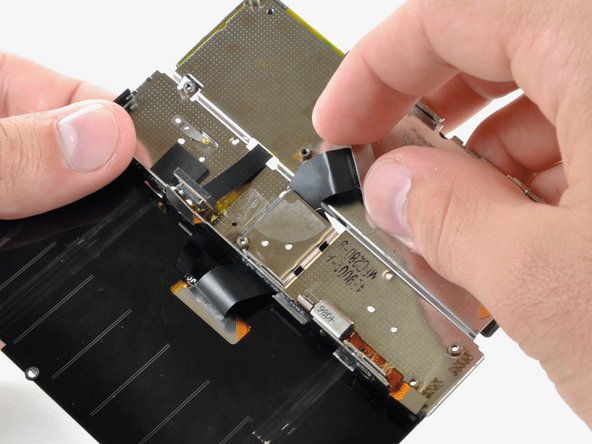
Откройте телефон.
Проводя ленточный кабель дисплея через прорезь в металлической подложке клавиатуры, медленно продолжайте раздвигать телефон до упора.
Продолжайте прокладывать ленточный кабель дисплея и сдвигать телефон, пока ЖК-дисплей не отделится от клавиатуры.
Шаг 33

Поднимите заднюю крышку с дисплея, пропуская ленточный кабель через щель.
Шаг 34

Отклейте черную ленту, чтобы открыть разъем кабеля данных дисплея.
Шаг 35


С помощью инструмента для открывания iPod или ногтя подденьте черный рычажок на разъеме ZIF.
Извлеките оранжевый кабель данных дисплея из разъема ZIF.
Шаг 36


Отсоедините ленточный кабель дисплея от задней панели ЖК-дисплея. Ленточный кабель прикреплен с помощью клея, поэтому работайте медленно, чтобы не повредить его.
Снимите ленту дисплея с задней панели ЖК-дисплея.
