
Введение
Ноутбук Asus Q525U часто издает странные скрежещущие или тикающие звуки? Если да, то вот подробное руководство, которое поможет устранить проблемы путем замены жесткого диска.
Перед началом ремонта выключите ноутбук и отсоедините его от адаптера питания.
Шаг 1 Задняя крышка


Для начала выключите устройство и переверните его.
Осторожно открутите два длинных винта 9,5 мм по углам с помощью отвертки Phillips #1.
Выкрутите восемь винтов Phillips #1 диаметром 7,5 мм на задней панели устройства.
Шаг 2


С помощью подковырки отделите заднюю крышку от устройства.
Для удобства снятия начните с одного из передних углов и проведите инструментом под крышкой против часовой стрелки (влево) по направлению к петле ноутбука.
Шаг 3


После того как крышка отделена от устройства, осторожно снимите заднюю крышку с устройства (начинайте поднимать сначала с передней части крышки).
Задняя крышка должна легко сниматься, обеспечивая полный доступ ко всем внутренним компонентам.
Шаг 4 Жесткий диск

Жесткий диск расположен слева от батареи и под материнской платой.
Шаг 5

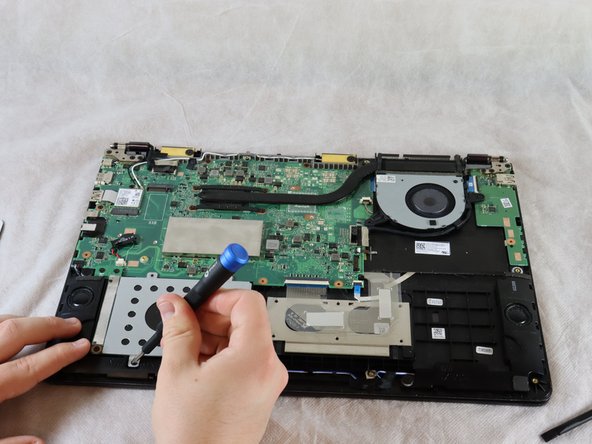
Выверните два винта Phillips #1 диаметром 4 мм, которыми крепится крышка жесткого диска.
Шаг 6

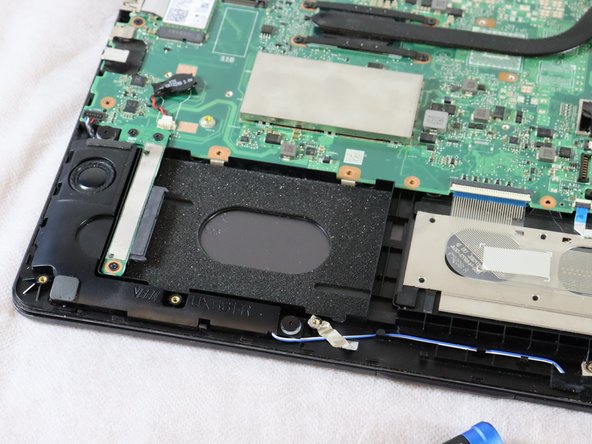
Теперь крышка жесткого диска легко доступна.
Поднимите крышку, открывая доступ к жесткому диску [в данном ноутбуке жесткий диск отсутствует].
При замене жесткого диска слегка приподнимите его с правой стороны и извлеките из разъема слева.
