
Введение
В этом руководстве показано, как разобрать ноутбук и добраться до дисплея в сборе, чтобы заменить ЖК-экран.
Шаг 1 Батарея

Убедитесь, что ноутбук выключен и отключен от адаптера питания.
Сдвиньте защелку фиксатора батареи влево и извлеките батарею.
Шаг 2 Нижняя крышка


Открутите пять винтов, удерживающих нижнюю крышку, чтобы получить доступ к оперативной памяти, жесткому диску и wifi-карте.
Пять крестообразных винтов №1
При снятии крышки начните с верхнего края и поднимите ее вверх.
Снимите крышку.
Шаг 3 Жесткий диск


Открутите четыре винта, удерживающие жесткий диск.
Четыре крестообразных #1
Шаг 4 Жесткий диск


Отсоедините разъем SATA с помощью черной тяги.
Извлеките жесткий диск
Шаг 5 Оперативная память

Извлеките оперативную память, сдвинув фиксаторы наружу.
Шаг 6 Беспроводная карта


С помощью края пластикового инструмента для открывания подденьте кабель антенны wifi и выведите его из гнезда на беспроводной карте.
Открутите два винта на беспроводной карте.
Два крестообразных винта № 1
Шаг 7 Оптический привод


Выкрутите один винт, удерживающий оптический привод.
Один крестообразный №1
С помощью пробки надавите на металлический выступ под винтом. Это позволит отсоединить оптический привод от разъема SATA.
Извлеките оптический привод.
Шаг 8


Выкрутите 26 винтов на дне.
20 крестообразных №1
Три крестообразных #0
Три крестообразных #00
Шаг 9 Клавиатура


Слева от разъема батареи находится защелка для освобождения клавиатуры. С помощью пробки освободите клавиатуру.
Возможно, вам придется немного приоткрыть ноутбук, чтобы клавиатура не защелкнулась снова.
Освободив клавиатуру, поднимите ее сверху.
Будьте осторожны, чтобы не повредить и не порвать ленточный кабель.
С помощью края пластикового инструмента для открывания аккуратно подденьте фиксирующую крышку на разъеме ZIF клавиатуры.
Извлеките клавиатуру.
Шаг 10


Выкрутите два винта.
Два крестообразных винта № 1
С помощью пластикового инструмента для открывания аккуратно подденьте фиксирующие крышки на трех гнездах ZIF.
Шаг 11


Начиная с левой стороны, подденьте крышку с помощью пассатижей. Перейдите к правой стороне.
Снимите крышку.
Шаг 12


Выкрутите винт с левой стороны, удерживающий петлю крышки.
Один крестообразный №1
С помощью черной тяги отсоедините разъем ЖК-дисплея.
Шаг 13


Выкрутите винт с правой стороны, удерживающий петлю крышки.
Один крестообразный №1
С помощью шила отсоедините провод динамика.
Осторожно вытащите провода антенны Wi-Fi из нижней части корпуса.
Снимите крышку.
Шаг 14

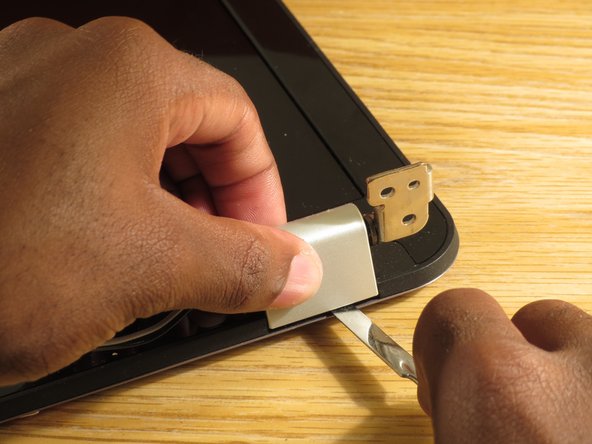
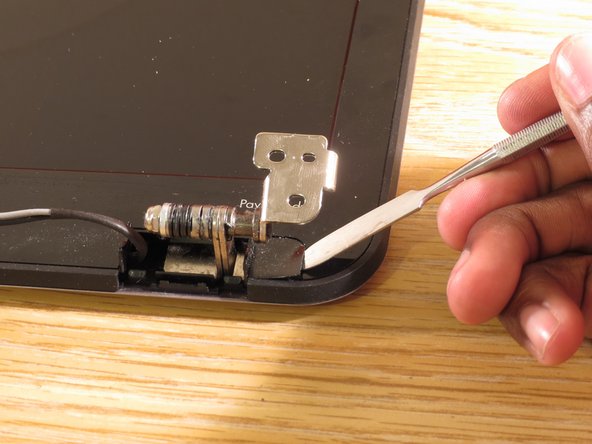
С помощью металлической лопатки снимите две крышки шарниров.
С помощью металлической лопатки снимите две крышки винтов.
Шаг 15

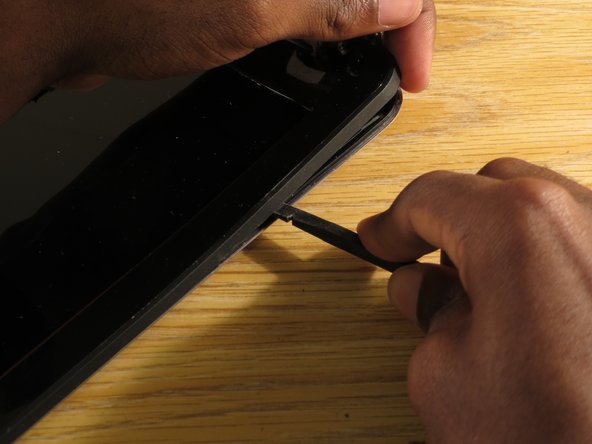
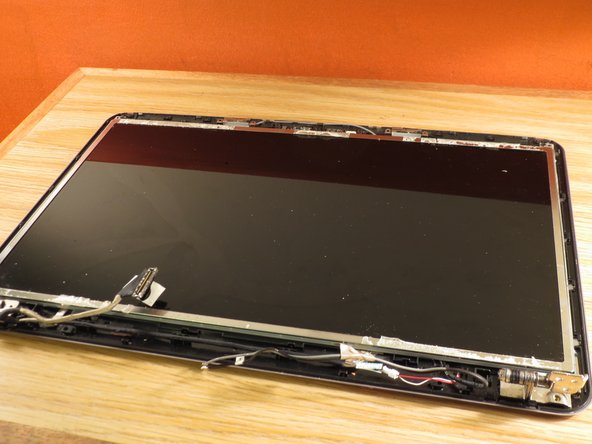
Выкрутите два винта Phillips #1, которые находились под крышками.
Начиная с левой стороны, подденьте ободок с помощью пробки.
Пройдитесь по кругу и снимите ободок.
Шаг 16

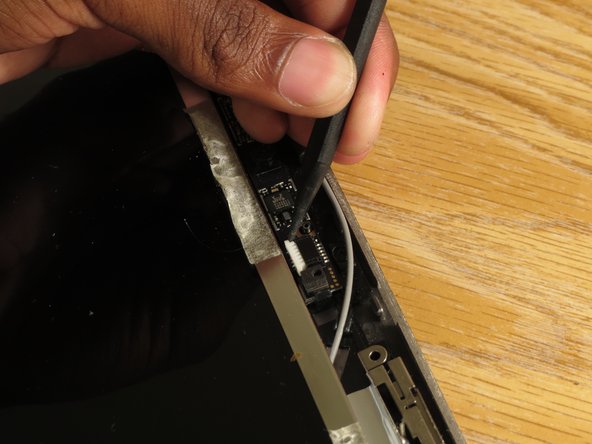
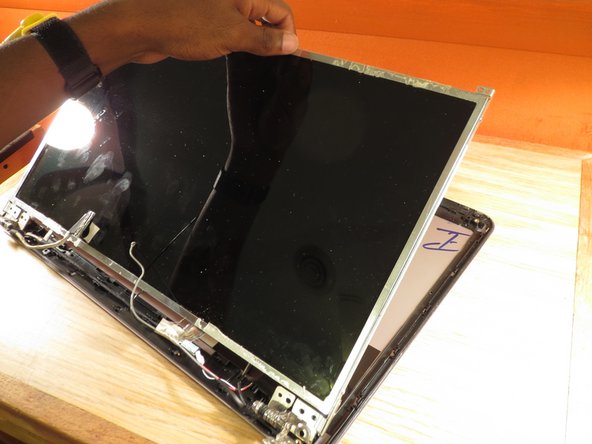
Открутите восемь винтов, удерживающих ЖК-панель.
Восемь крестообразных винтов №1
Отсоедините разъем веб-камеры с помощью пробки.
Поднимите ЖК-панель.
Провод веб-камеры прикреплен к задней части панели. Осторожно отсоедините его от панели.
Шаг 17

Отсоедините провод от ЖК-панели с помощью пробки.
Снимите ЖК-панель.
Шаг 18

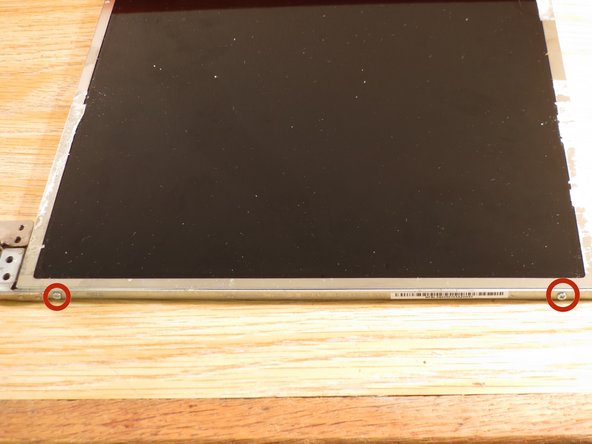
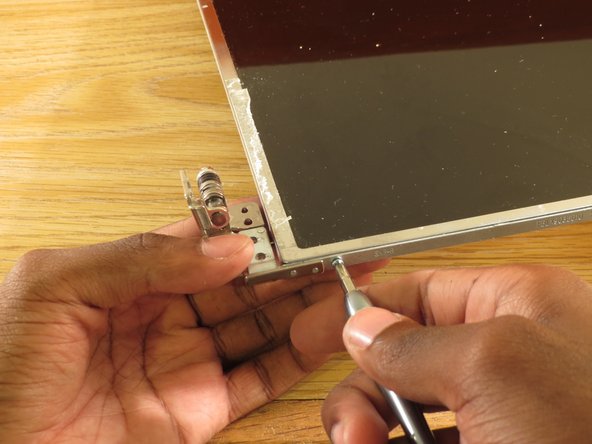
Выкрутите четыре винта (по два с каждой стороны), удерживающие петли по бокам.
Четыре винта Phillips #1 (по два с каждой стороны)
Снимите петли.
Шаг 19

ЖК-дисплей остается.
Для сборки следуйте этим инструкциям в обратном порядке.
