
Введение
С помощью этого руководства вы узнаете, как заменить ЖК-дисплей. Для этого вам понадобятся медиатор IFixit, отвертка с головкой Phillips #0, металлическая лопатка, пинцет с круглыми краями и пинцет с заостренными кончиками. Этот процесс может оказаться непростым, так как для отсоединения экрана от компьютера требуется приложить некоторое усилие и есть риск повредить шарнирные держатели экрана.
Шаг 1 ЖК-дисплей

Найдите восемь 8-миллиметровых винтов на задней панели компьютера.
Используя отвертку Phillips #1, начните откручивать 8-миллиметровые винты Phillips #1. Убедитесь, что они находятся в безопасном месте, где их нельзя потерять или повредить.
Шаг 2


Найдите четыре резиновые ножки в нижней части ноутбука.
Снимите ножки с нижней части ноутбука с помощью металлического пассатижа.
Шаг 3

После того как вы сняли все фиксирующие компоненты на дне ноутбука, возьмите медиатор IFixit и просуньте его в щели между клавиатурой и корпусом вокруг клавиатуры. При этом аккуратно надавите на медиатор, чтобы поддеть клавиатуру и открыть ноутбук.
Шаг 4


С помощью инструмента для открытия IFixit поднимите два выступа, расположенных на разъемах с нулевым усилием вставки (ZIF).
Аккуратно отсоедините ленты от разъемов ZIF.
Как только вы отсоедините обе ленты, клавиатура будет полностью свободна.
Шаг 5

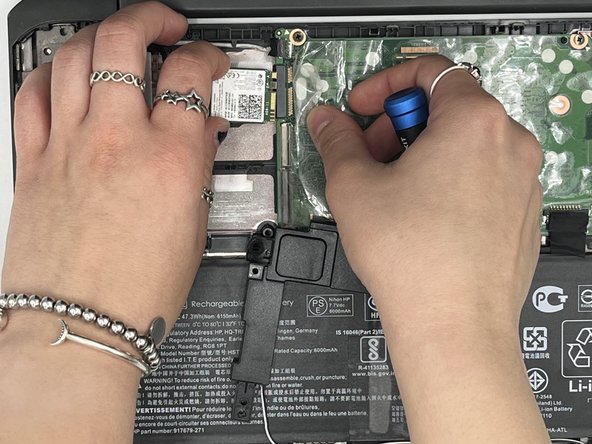
Чтобы отсоединить микросхему Wi-Fi, не нужно снимать дочернюю плату или динамики, как показано на изображениях
Найдите 4 мм #0 крестообразный винт, фиксирующий чип Wi-Fi на месте.
С помощью крестовой отвертки #0 открутите винт 4 мм #0 Phillips, удерживающий чип Wi-Fi на месте, и сохраните его в безопасном месте.
После того как вы удалите винт, удерживающий микросхему Wi-Fi на месте, аккуратно отсоедините микросхему Wi-Fi от материнской платы.
Шаг 6


С помощью пинцета аккуратно оттяните часть ткани, покрывающей шнур в комплекте и шнур LDC.
Аккуратно отсоедините кабель в жгуте в левой верхней части материнской платы. Помните, что эти провода очень хрупкие, поэтому старайтесь не тянуть слишком сильно.
Если он кажется слишком жестким, попробуйте выдернуть штекер из порта на материнской плате с помощью небольшого тупого предмета, например пинцета или инструмента для открывания IFixit.
Для шнура LDC аккуратно выньте кабель из порта, используя небольшой тупой или заостренный предмет, например, инструмент IFixit Opening Tool или точный пинцет.
Шаг 7

Найдите четыре крестообразных винта 4 мм #0 в петлях.
Используйте крестовую отвертку #0 и выкрутите винты 4 мм #0 Phillips.
Шаг 8

Эта часть может быть сложной, поэтому будьте осторожны.
После того как вы выкрутили винты, удерживающие петли на месте, прижмите ноутбук к себе примерно на 15 градусов и начните тянуть экран на себя и влево. Это позволит аккуратно снять экран.
Шаг 9


Используя медиатор IFixit, вставьте его в щель между рамкой экрана и корпусом и надавите вниз, как в третьем шаге.
Как только рамка будет ослаблена, аккуратно потяните ее на себя и удалите клей, который может быть прикреплен к рамке экрана.
Шаг 10


Найдите шесть крестообразных винтов 4 мм #0 на рамке ЖК-дисплея.
Возьмите крестовую отвертку #0 и выкрутите винты Phillips диаметром 4 мм #0.
Эти винты имеют более яркий и блестящий серебристый цвет, чем другие винты Phillips 4 мм #0. Убедитесь, что вы держите их отдельно от других 4-миллиметровых винтов.
Открутив 4-миллиметровые винты на рамке ЖК-дисплея, снимите рамку ЖК-дисплея.
Затем возьмите медиатор IFixit и аккуратно введите его в щель между ЖК-дисплеем и корпусом экрана. По мере того как вы это делаете, аккуратно надавливайте на медиатор, чтобы поддеть ЖК-дисплей и отделить его от корпуса экрана.
Шаг 11


На задней панели ЖК-дисплея найдите ленту кабеля ЖК-дисплея в нижней части ЖК-дисплея.
С помощью пинцета отделите ленту ЖК-кабеля, удерживающую провод на месте, и отсоедините провод от порта.
После отсоединения провода ЖК-дисплей будет чисто снят, и вы сможете применить свой запасной ЖК-дисплей.
