
Введение
Это руководство поможет вам заменить полный или неисправный жесткий диск в ноутбуке Dell Latitude D430.
Жесткий диск — это устройство хранения данных, которое позволяет компьютеру считывать и записывать данные. На жестких дисках хранятся файлы компьютера, а также операционная система (например, Windows). Симптомами неисправности жесткого диска являются частые сбои, неудачные запуски, заметное замедление процессов, поврежденные данные, странные звуки, исходящие от жесткого диска, а также частые ошибки и сообщения при выполнении простых действий, таких как сохранение, перемещение или удаление файлов.
Перед заменой жесткого диска посетите страницу устранения неполадок. Некоторые из симптомов неисправного жесткого диска могут быть вызваны другими проблемами, которые легче устранить. Например, поврежденная операционная система, которая может потребовать загрузки только с диска с операционной системой.
Если вам не хватает места для хранения данных, есть более простые решения, чем замена жесткого диска. Можно купить дешевые внешние диски и подключить их через порт USB (универсальная последовательная шина), которые можно найти на Amazon.com или в местном магазине компьютерной техники. Это рекомендуется для Dell Latitude D430 из-за прекращения выпуска деталей и проблем с совместимостью, с которыми вы можете столкнуться, покупая новый жесткий диск на вторичном рынке.
Если вы дошли до замены самого жесткого диска, убедитесь, что он совместим с вашим ноутбуком. Посетите раздел Parts People и введите свою сервисную метку, чтобы знать, какие детали совместимы. Если жесткий диск еще доступен, сделайте резервную копию перед его заменой. Перед началом работы выключите ноутбук и отсоедините от него все источники питания.
Шаг 1 Аккумулятор


Переверните ноутбук и сделайте так, чтобы нижняя часть ноутбука была обращена вверх.
Шаг 2

Поместите пальцы на черные защелки, указанные на рисунке.
Шаг 3

Сдвиньте их в сторону, пока не услышите щелчок.
Шаг 4


Поместите обе руки на край батареи и потяните вверх.
Шаг 5 Жесткий диск

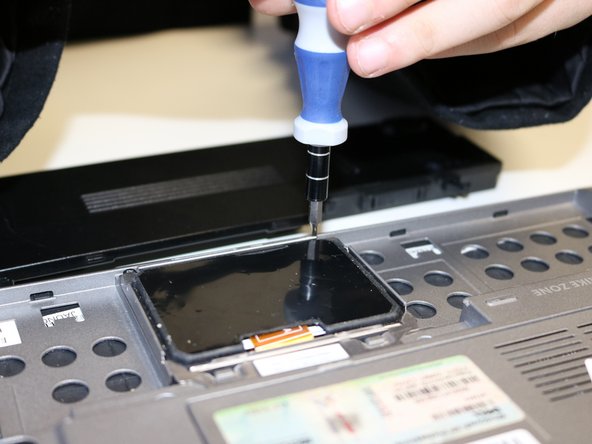

Выкрутите винты, удерживающие жесткий диск на месте, с помощью отвертки PH00 Philips.
Шаг 6


Снимите серебристую пластину, сдвинув ее в сторону задней панели ноутбука.
Возможно, вам придется приложить значительное усилие.
Снимите пластину.
Шаг 7


Переверните жесткий диск вверх дном.
Потяните переключатель, фиксирующий ленточный шнур, вверх.
Потяните за ленту, чтобы извлечь ее.
Шаг 8


Извлеките жесткий диск.
