
Введение
В этом руководстве приведены инструкции по обновлению или замене жесткого диска в Alienware Aurora M9700.
Шаг 1 Жесткий диск

Переверните ноутбук так, чтобы смотреть на нижнюю сторону ноутбука.
Шаг 2


В левом нижнем углу найдите квадратный батарейный блок, над которым находится скользящая эмблема разблокировки.
Сдвиньте замок вправо, чтобы разблокировать батарейный блок.
Как только он будет разблокирован, батарея освободится.
Поднимите батарею, извлекая ее из отсека.
Шаг 3

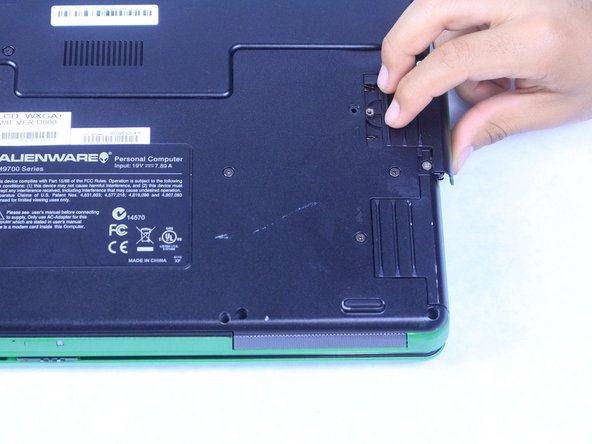
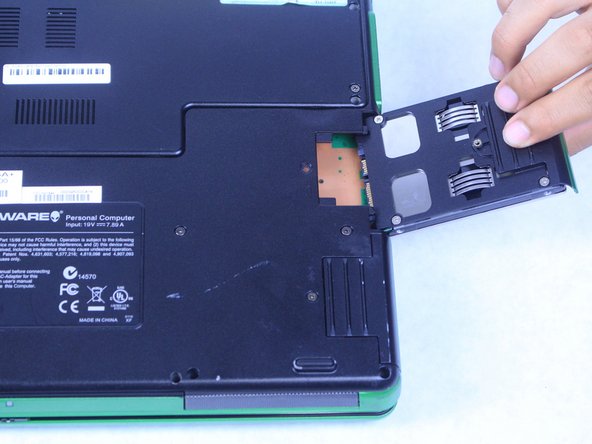
В правом нижнем углу найдите два жестких диска с метками 1 и 2.
Открутите винты, расположенные в верхних слотах жестких дисков.
После того как винты будут удалены с каждого жесткого диска, выньте оба жестких диска из слота.
Шаг 4

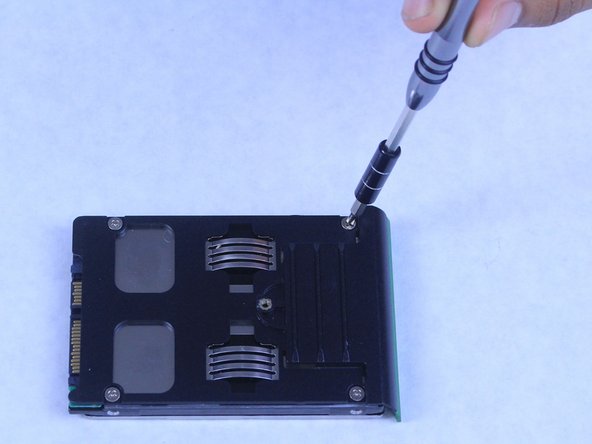
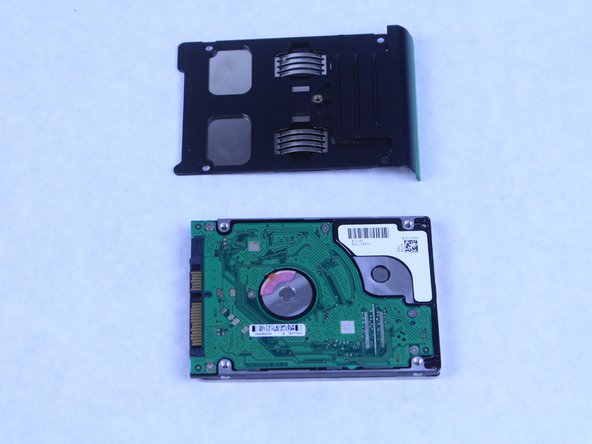
Каждый жесткий диск прикреплен к крышке, которая содержит 4 винта, расположенные по всем 4 углам жесткого диска.
Выкрутите каждый из 4 винтов на обеих крышках жестких дисков.
После снятия обеих крышек останется только оригинальный жесткий диск.
Шаг 5


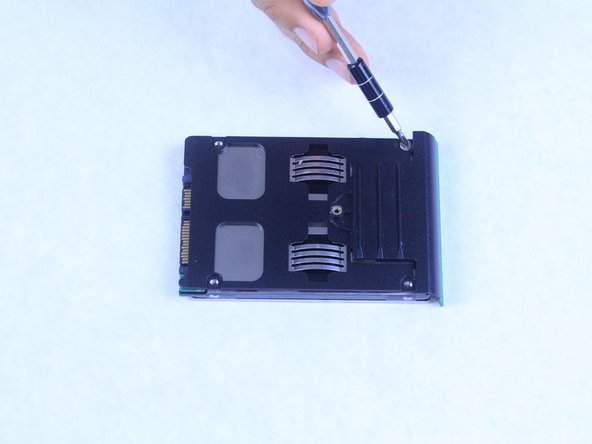
Закрепите новый жесткий диск на крышке оригинального жесткого диска, вставив винты по всем 4 углам крышки жесткого диска.
Завершите этот процесс для обоих жестких дисков. (Необязательно: при установке двух дисков).
