No Image

Замена задней панели ноутбука Asus K55N-DS81

119 просмотров
09 декабря 2023

Введение

Если вам необходимо получить доступ к внутренним компонентам ноутбука, таким как оперативная память, жесткий диск или материнская плата, в этом руководстве вы узнаете, как безопасно открыть ноутбук для доступа к этим компонентам.

Шаг 1 Аккумулятор

Asus K55N-DS81 Rear Panel Replacement, Battery: step 1, image 1 of 1

Переверните ноутбук так, чтобы его нижняя часть была обращена вверх.

Убедитесь, что ноутбук выключен, прежде чем приступать к выполнению этого руководства.

Шаг 2

Asus K55N-DS81 Rear Panel Replacement: step 2, image 1 of 2Asus K55N-DS81 Rear Panel Replacement: step 2, image 2 of 2

Потяните защелку справа от батареи вправо.

Шаг 3

Asus K55N-DS81 Rear Panel Replacement: step 3, image 1 of 2Asus K55N-DS81 Rear Panel Replacement: step 3, image 2 of 2

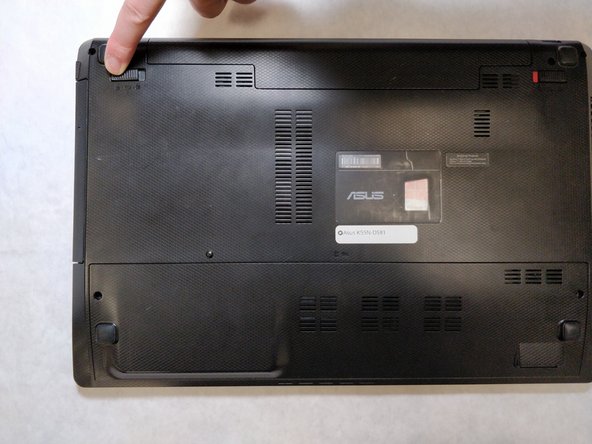
Потяните защелку слева от батареи влево. Придерживайте защелку пальцем, чтобы она не закрылась.

Шаг 4

Asus K55N-DS81 Rear Panel Replacement: step 4, image 1 of 2Asus K55N-DS81 Rear Panel Replacement: step 4, image 2 of 2

Удерживая вторую защелку из предыдущего шага, другой рукой подденьте батарею.

Потяните батарею вверх и в сторону от ноутбука, чтобы извлечь ее.

Шаг 5 Задняя панель

Asus K55N-DS81 Rear Panel Replacement, Rear Panel: step 5, image 1 of 2Asus K55N-DS81 Rear Panel Replacement, Rear Panel: step 5, image 2 of 2

С помощью отвертки JIS #00 открутите два винта диаметром 5 мм с обеих сторон панели ноутбука.

Шаг 6
Asus K55N-DS81 Rear Panel Replacement: step 6, image 1 of 3Asus K55N-DS81 Rear Panel Replacement: step 6, image 2 of 3Asus K55N-DS81 Rear Panel Replacement: step 6, image 3 of 3

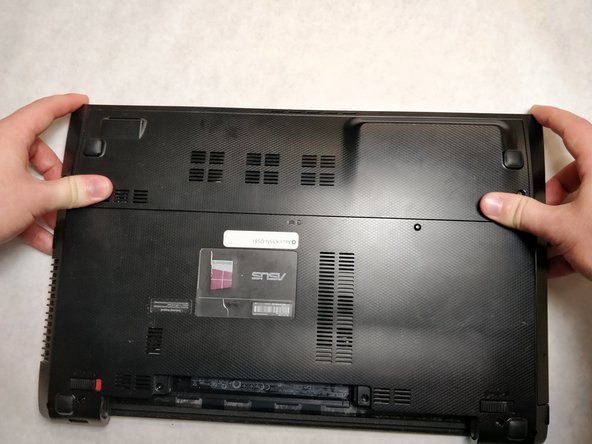
Снимите панель, надавливая на нее, пока она не освободится от ноутбука.

Приподнимите панель, чтобы снять ее.

Комментировать
119 просмотров
Комментариев нет, будьте первым кто его оставит

Это интересно
No Image Гайды
0 комментариев
No Image Гайды
0 комментариев
No Image Гайды
0 комментариев