
Введение
В этом руководстве подробно описаны шаги по замене жесткого диска в устройстве Samsung.
Шаг 1 Батарея

Выкрутите десять 6,6-миллиметровых винтов Philips#00, крепящих нижний корпус к верхнему.
Шаг 2


Пальцами подцепите край SD-карты и потяните, чтобы извлечь ее.
Шаг 3

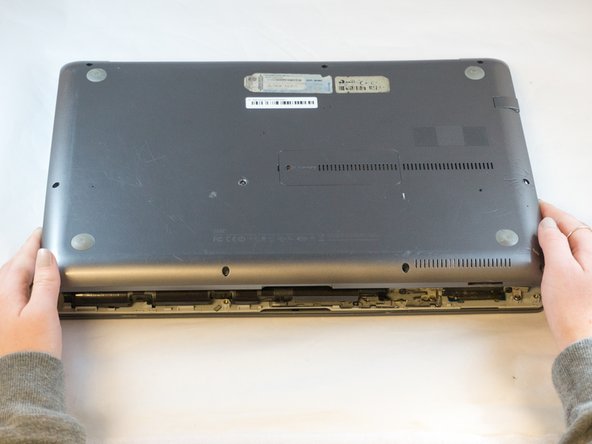
Просуньте пальцы между верхним и нижним корпусом.
Аккуратно потяните нижний корпус от верхнего, чтобы извлечь его.
Шаг 4

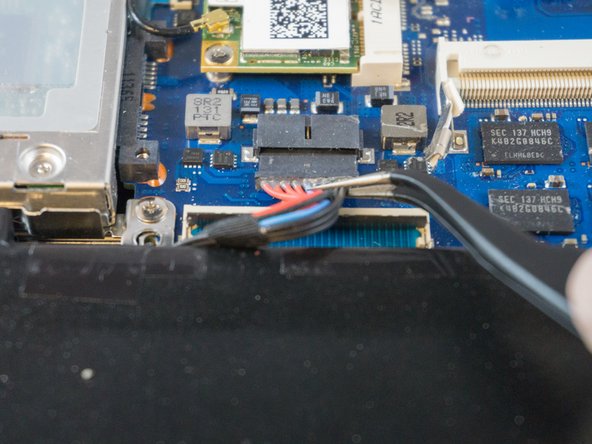
Пинцетом или кончиками пальцев осторожно потяните за разъем аккумулятора, чтобы отсоединить его от материнской платы.
Убедитесь, что тяните прямо назад, иначе вы рискуете повредить провода.
Шаг 5

Выкрутите два винта Phillips#00 диаметром 4,4 мм из корпуса аккумулятора.
Шаг 6

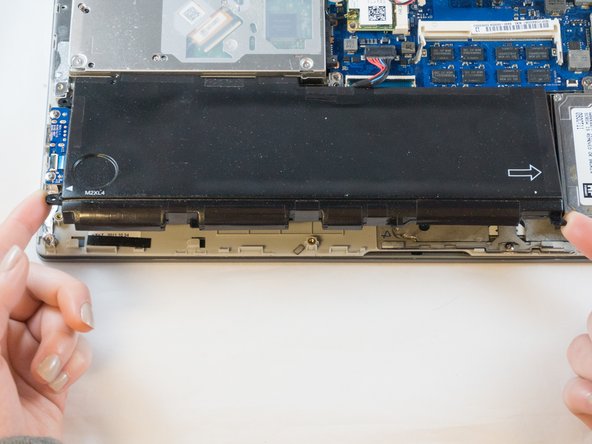
Положите пальцы на угловые части батареи.
Приподнимите, чтобы извлечь батарею.
Если вы решили использовать инструменты для извлечения батареи, будьте осторожны, чтобы не повредить ее. Поврежденный литий-ионный аккумулятор может выпустить опасные химические вещества и/или загореться. Используйте только пластиковые инструменты для выемки.
Шаг 7 Жесткий диск

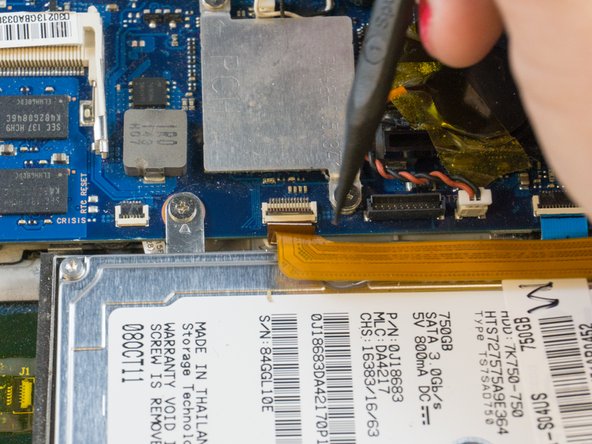

С помощью кончика палочки подденьте маленькую защелку на разъеме ZIF. Теперь вы можете потянуть кабель.
Поддевайте только откидную крышку, а не гнездо разъема.
Белая линия на этом ленточном кабеле обозначает край области подключения. Чтобы установить кабель на место, вставьте его в разъем до этой линии, а затем закройте защелку. Если кабель не вставляется легко до этой линии (или очень близко к ней), вероятно, он неправильно расположен и его нужно аккуратно извлечь и переставить.
Шаг 8


Используя Phillips#00, выкрутите четыре 4,5-мм винта, крепящих жесткий диск.
Шаг 9


Пальцами возьмитесь за края жесткого диска и приподнимите его, чтобы извлечь.
