
Введение
Чтобы получить доступ к жесткому диску, необходимо снять заднюю панель нетбука. Это легко сделать, следуя руководству по снятию задней панели.
Шаг 1 Батарея


Найдите внешний аккумулятор на нижней стороне устройства.
Найдите выступ на правой стороне батареи.
Сдвиньте выступ влево.
Шаг 2

Найдите выступ на левой стороне аккумулятора устройства.
Сдвиньте левый выступ вправо.
Шаг 3

Потяните аккумулятор вверх из устройства.
Шаг 4 Задняя панель

Найдите 14 винтов диаметром 3,93 мм, которые необходимо выкрутить на основании компьютера.
Шаг 5

Выкрутите все 14 винтов диаметром 3,93 мм, используя биту PH1.
Шаг 6

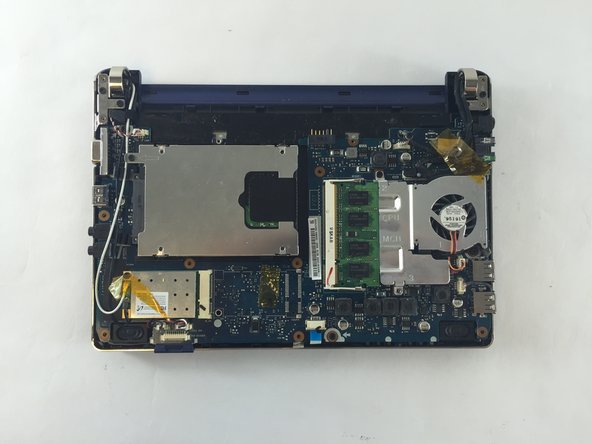
С помощью двух пластиковых инструментов для открывания снимите заднюю панель.
Эти инструменты для открывания пластика имеют плоскую головку, которая расширяется в виде клина, и используются для разделения пластиковых компонентов под давлением, не причиняя им никакого вреда.
Теперь задняя панель снята, открывая доступ ко всем аппаратным компонентам.
Шаг 7 Жесткий диск


Найдите жесткий диск.
Выкрутите один винт диаметром 3,93 мм, удерживающий жесткий диск на месте, используя биту PH1.
Шаг 8


Возьмитесь за конец жесткого диска, расположенный дальше всего от места его подключения к нетбуку. Затем осторожно потяните в направлении, противоположном месту подключения жесткого диска.
Теперь жесткий диск извлечен.
