
Введение
Ваш Dell Latitude 5520 или 5530 работает медленно или ограниченно оперативной памятью? Не волнуйтесь! С помощью этого 5-10-минутного руководства вы сможете обновить оперативную память!
Шаг 1 Введение

Возьмите комплект оперативной памяти, медиатор iFixit и крестовую отвертку (если у вас есть комплект iFixit, вы можете использовать бит J1 в наборе инструментов Manta или «1» в наборе инструментов Protech).
Шаг 2 Снятие нижней крышки


Отключите компьютер от зарядного устройства, переверните его на заднюю сторону экрана, открутите 9 невыпадающих винтов (они не выпадут из нижней части корпуса) и с помощью медиатора со всех сторон ноутбука подденьте нижнюю крышку.
Шаг 3 Отсоедините аккумулятор

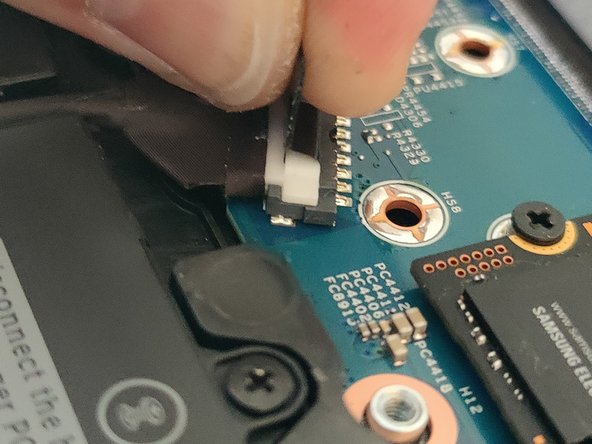
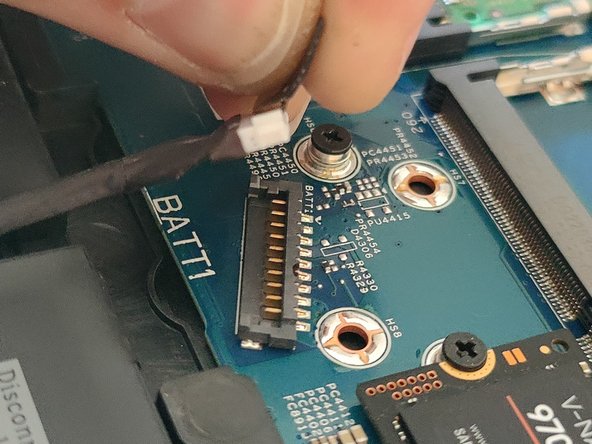
Найдите разъем батареи, перед началом работы с аппаратным обеспечением необходимо отключить питание компьютера.
Отсоедините батарею, потянув за черный язычок на белом разъеме. Для этого не нужно прилагать больших усилий.
Шаг 4 Установка оперативной памяти


Чтобы извлечь оперативную память, нужно потянуть за металлическую скобу с обеих сторон, чтобы освободить ее, и теперь ее можно извлечь.
Теперь вы можете вставить новые планки оперативной памяти. Для этого нужно убедиться, что они находятся в нужном месте.
Если оперативная память находится в правильном месте, когда вы потянете ее вниз, вы услышите оба «clac» с обеих сторон оперативной памяти, когда скобки вернутся в правильное положение.
Шаг 5 Соберите его обратно

Теперь вы можете установить батарею и вернуть на место нижнюю крышку и 9 винтов.
Не забудьте установить батарею на место!
Шаг 6 Тесты и проверка

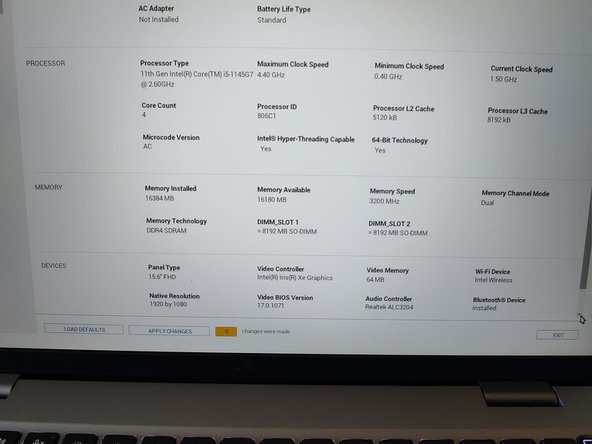
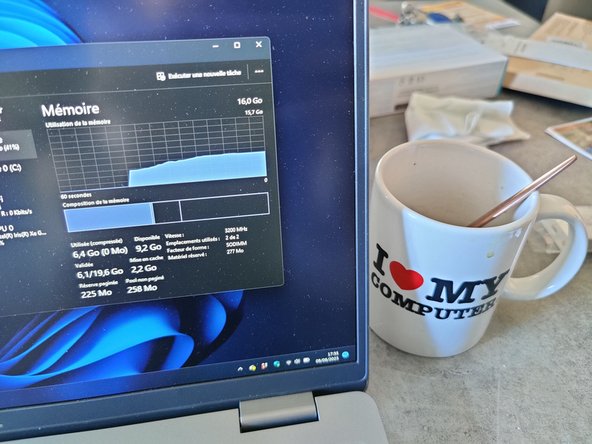
При первом перезапуске (после 2-3 попыток) вы получите сообщение об ошибке, в котором будет сказано, что объем памяти изменился. Вы можете проверить это в BIOS, нажав «Go to BIOS» или нажав «Continue», чтобы перейти в операционную систему.
В первую очередь необходимо проверить объем памяти в операционной системе. Если отображается правильный объем, все готово!
