No Image

Замена жесткого диска Power Mac G4 M5183

78 просмотров
17 декабря 2023

Введение

Извлечение жесткого диска.

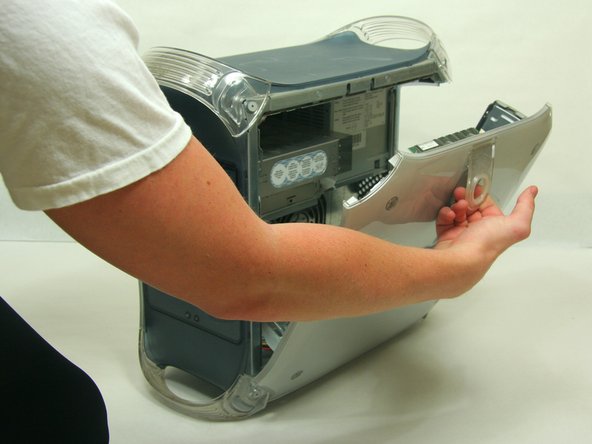
Шаг 1 Открытие корпуса PowerMac G4 M5183

Power Mac G4 M5183 Hard Drive Replacement, Opening PowerMac G4 M5183 Case: step 1, image 1 of 2Power Mac G4 M5183 Hard Drive Replacement, Opening PowerMac G4 M5183 Case: step 1, image 2 of 2

Потяните за внешнюю защелку.

Опустите дверцу так, чтобы она оказалась на одном уровне с рабочей поверхностью.

Перед началом работы с компьютером убедитесь, что он не подключен к источнику питания, а затем прикоснитесь к металлическому предмету. Это разряжает статическое электричество, которое может повредить компьютер.

Шаг 2 Жесткий диск

Power Mac G4 M5183 Hard Drive Replacement, Hard Drive: step 2, image 1 of 2Power Mac G4 M5183 Hard Drive Replacement, Hard Drive: step 2, image 2 of 2

Отсоедините ленточный кабель и кабель питания от жесткого диска.

Шаг 3

Power Mac G4 M5183 Hard Drive Replacement: step 3, image 1 of 1

Выкрутите винт, удерживающий лоток жесткого диска на месте.

Шаг 4

Power Mac G4 M5183 Hard Drive Replacement: step 4, image 1 of 1

Выдвиньте лоток жесткого диска из компьютера.

Шаг 5

Power Mac G4 M5183 Hard Drive Replacement: step 5, image 1 of 1

Чтобы извлечь жесткий диск из лотка, открутите 4 винта в нижней части лотка.

Комментировать
78 просмотров
Комментариев нет, будьте первым кто его оставит

Это интересно
No Image Гайды
0 комментариев
No Image Гайды
0 комментариев
No Image Гайды
0 комментариев