No Image

Замена жесткого диска ноутбука HP Pavilion Notebook 15-ab293cl

73 просмотров
09 декабря 2023

Введение

В этом пошаговом руководстве рассказывается, как открыть и извлечь жесткий диск ноутбука HP Pavilion Notebook 15-ab293cl. После извлечения жесткого диска вы сможете легко заменить его.

Жесткий диск — это устройство в компьютере, на котором хранятся и извлекаются сохраненные данные. Если вам не хватает места, обновление жесткого диска позволит увеличить пространство для работы. Если жесткий диск вышел из строя, его замена позволит вам продолжить работу с компьютером.

Шаг 1 Жесткий диск

HP Pavilion Notebook 15-ab293cl Hard Drive Replacement, Hard Drive: step 1, image 1 of 2HP Pavilion Notebook 15-ab293cl Hard Drive Replacement, Hard Drive: step 1, image 2 of 2

Переверните ноутбук так, чтобы батарея была обращена вверх.

Шаг 2

HP Pavilion Notebook 15-ab293cl Hard Drive Replacement: step 2, image 1 of 3HP Pavilion Notebook 15-ab293cl Hard Drive Replacement: step 2, image 2 of 3HP Pavilion Notebook 15-ab293cl Hard Drive Replacement: step 2, image 3 of 3

Сдвиньте обе кнопки-защелки внутрь, чтобы открыть крышку аккумуляторного отсека. Аккуратно вытолкните батарею, чтобы извлечь ее.

Шаг 3

HP Pavilion Notebook 15-ab293cl Hard Drive Replacement: step 3, image 1 of 2HP Pavilion Notebook 15-ab293cl Hard Drive Replacement: step 3, image 2 of 2

Снимите черные пластиковые крышки шарниров в верхних углах ноутбука.

С помощью крестообразного ключа № 1 выкрутите два винта диаметром 7,5 мм.

С помощью инструмента для открывания подденьте черные крышки ноутбука.

Шаг 4

HP Pavilion Notebook 15-ab293cl Hard Drive Replacement: step 4, image 1 of 3HP Pavilion Notebook 15-ab293cl Hard Drive Replacement: step 4, image 2 of 3HP Pavilion Notebook 15-ab293cl Hard Drive Replacement: step 4, image 3 of 3

Не забудьте снять вкладки, показанные на втором рисунке.

Отверткой Phillips #1 выкрутите все 16 7,5-мм винтов.

Подденьте и выдвиньте CD/DVD-привод из корпуса ноутбука.

Шаг 5

HP Pavilion Notebook 15-ab293cl Hard Drive Replacement: step 5, image 1 of 1

Открутите два 3,5-миллиметровых серебристых винта с помощью крестовины Phillips #000 и Philips # 1.

Шаг 6

HP Pavilion Notebook 15-ab293cl Hard Drive Replacement: step 6, image 1 of 3HP Pavilion Notebook 15-ab293cl Hard Drive Replacement: step 6, image 2 of 3HP Pavilion Notebook 15-ab293cl Hard Drive Replacement: step 6, image 3 of 3

Поверните компьютер так, чтобы экран был обращен к вам.

С помощью инструмента для поддевания подденьте край клавиатуры со стороны ноутбука.

Шаг 7

HP Pavilion Notebook 15-ab293cl Hard Drive Replacement: step 7, image 1 of 3HP Pavilion Notebook 15-ab293cl Hard Drive Replacement: step 7, image 2 of 3HP Pavilion Notebook 15-ab293cl Hard Drive Replacement: step 7, image 3 of 3

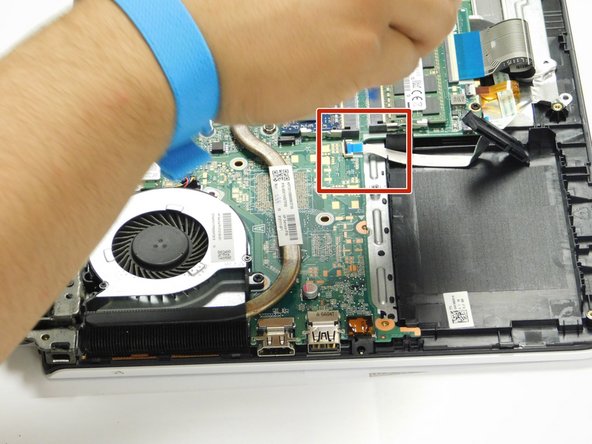
Жесткий диск расположен в нижнем углу ноутбука.

Аккуратно поднимите жесткий диск и подденьте белый выступ, чтобы освободить жесткий диск.

Шаг 8

HP Pavilion Notebook 15-ab293cl Hard Drive Replacement: step 8, image 1 of 2HP Pavilion Notebook 15-ab293cl Hard Drive Replacement: step 8, image 2 of 2

Освободив белый выступ от зеленой платы, извлеките жесткий диск.

Комментировать
73 просмотров
Комментариев нет, будьте первым кто его оставит

Это интересно
No Image Гайды
0 комментариев
No Image Гайды
0 комментариев
No Image Гайды
0 комментариев