
Введение
В этом руководстве вы узнаете, как открыть устройство и извлечь жесткий диск. Если у вас вышел из строя жесткий диск или вы просто хотите увеличить его емкость, это руководство поможет вам выполнить все необходимые действия по его замене.
Шаг 1 Аккумулятор


Сдвиньте язычок блокировки аккумулятора к центру батареи в положение разблокировки.
Шаг 2


Сдвиньте переключатель отсоединения батареи вправо, пока батарея не выскочит.
Шаг 3


Ухватившись за верхний край батареи, поверните ее на себя, а затем поднимите вверх, чтобы извлечь батарею из гнезда.
Шаг 4 Корпус ноутбука


Вынув батарею, снимите обе черные пластиковые крышки с помощью инструмента для вскрытия пластика. Открутите оба винта диаметром 7,5 мм с выступов, используя отвертку PH1. С помощью инструмента для открывания пластика подденьте обе крышки.
Шаг 5


Выкрутите все 16 винтов 3,5 мм с помощью отвертки PH1 и подденьте/выдвиньте CD-привод из ноутбука.
Шаг 6


Сняв CD-привод, открутите два 2-миллиметровых серебристых винта с помощью PH00.
Они могут легко сорваться, поэтому не торопитесь.
Шаг 7


Используя пластиковый инструмент для открывания, начните поддевать края корпуса от ноутбука. Работайте по краям, пока все стороны, кроме задней, не будут открыты.
Шаг 8


На задней стороне ноутбука, где находится аккумулятор, есть 12 черных пластиковых клипс. Используйте инструмент для открывания пластика и подденьте все эти клипсы, отсоединив их от корпуса.
Как только зажимы будут освобождены, откройте ноутбук. Лучше всего снимать корпус, поворачивая его вокруг петель.
Шаг 9 Жесткий диск


Найдите жесткий диск и приподнимите его, чтобы обеспечить лучший доступ к разъему.
Шаг 10

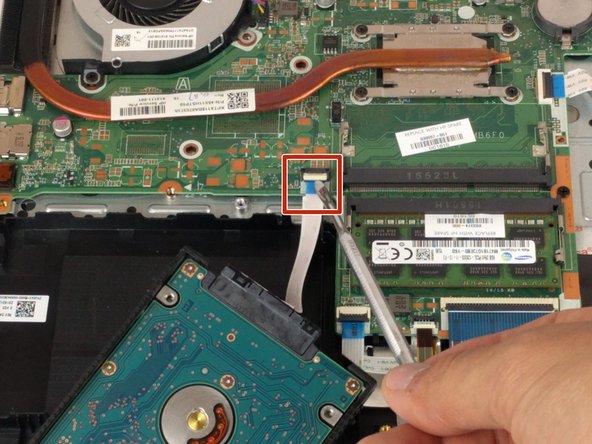
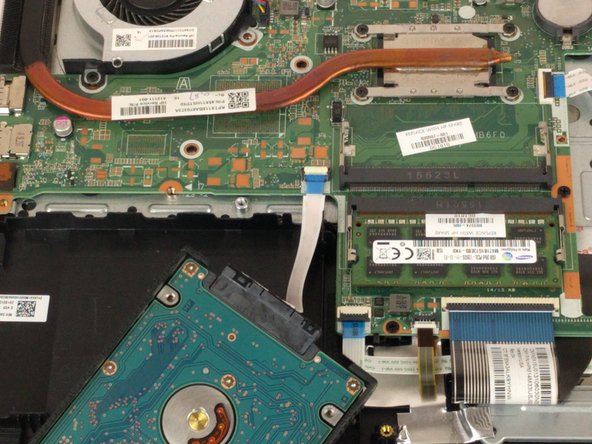
С помощью пластикового инструмента для открывания или пробки подденьте белый выступ, чтобы освободить разъем.
Шаг 11


Жесткий диск готов к работе, и теперь его можно извлечь.
