
Введение
Используйте это руководство, чтобы извлечь или заменить ЖК-дисплей и дигитайзер в сборе в вашем Motorola Moto X Pure Edition.
Перед началом работы загрузите приложение Rescue и Smart Assistant, чтобы создать резервную копию устройства и определить, связана ли проблема с программным обеспечением или аппаратным обеспечением.
В целях безопасности перед разборкой телефона разрядите аккумулятор ниже 25 %. Это снизит риск опасного теплового удара, если батарея будет случайно повреждена во время ремонта.
Прежде чем приступить к работе, посмотрите на последний шаг и убедитесь, что заменяемая деталь соответствует показанной. Это руководство предназначено для замены экрана/дисплея, который уже установлен в новую рамку. Если вы купили голый дисплей, вам нужно будет аккуратно отделить старый дисплей от рамки телефона, а затем приклеить новый дисплей. Эти шаги не рассматриваются в данном руководстве.
Шаг 1 Лоток для SIM-карты


Вставьте инструмент для извлечения SIM-карты, биту или распрямленную скрепку в небольшое отверстие в лотке SIM-карты.
Нажмите, чтобы извлечь лоток.
Для этого может потребоваться значительное усилие.
Шаг 2

Извлеките лоток для SIM-карты из телефона.
SIM-карта легко выпадет из лотка.
При установке SIM-карты на место убедитесь, что она находится в правильной ориентации относительно лотка.
Шаг 3 Процедура открытия

Приготовьте iOpener и нагревайте заднюю панель телефона вдоль его правого края в течение примерно пяти минут. Это поможет размягчить клей, крепящий заднюю крышку.
Возможно, вам придется несколько раз нагреть и снова приложить iOpener, чтобы телефон достаточно нагрелся. Следуйте инструкциям iOpener, чтобы избежать перегрева.
Можно также использовать фен, тепловой пистолет или горячую пластину, но будьте осторожны и не перегревайте телефон — ЖК-дисплей и внутренняя батарея могут повредиться от высокой температуры.
Шаг 4


На следующих этапах вам предстоит разрезать клей, крепящий заднюю крышку.
Клей располагается так, как показано на первом изображении, где показана внутренняя сторона крышки.
Избегайте разрезания в этой области, чтобы не повредить хрупкие ленточные кабели.
Шаг 5


Возьмите пинцет и вставьте его в небольшое отверстие на краю задней крышки рядом со слотом для SIM-карты.
С помощью пинцета слегка приподнимите крышку и вставьте медиатор в щель между крышкой и рамкой.
Шаг 6


Проведите открывающим резцом вдоль края телефона, чтобы прорезать клей на задней крышке.
Постарайтесь ввести медиатор как можно глубже под крышку, к центру крышки. На середине крышки имеется толстый слой клея, который необходимо отделить.
Оставьте медиатор на месте, когда будете переходить к следующему шагу. Если оставить медиатор вставленным, это поможет предотвратить повторное прилипание клея, который вы только что отделили.
Шаг 7

Приготовьте iOpener и нагревайте заднюю панель телефона вдоль его левого края в течение примерно пяти минут. Это поможет размягчить клей, крепящий остальную часть задней крышки.
Возможно, вам придется несколько раз нагреть и снова приложить iOpener, чтобы телефон достаточно нагрелся. Следуйте инструкциям iOpener, чтобы избежать перегрева.
Шаг 8

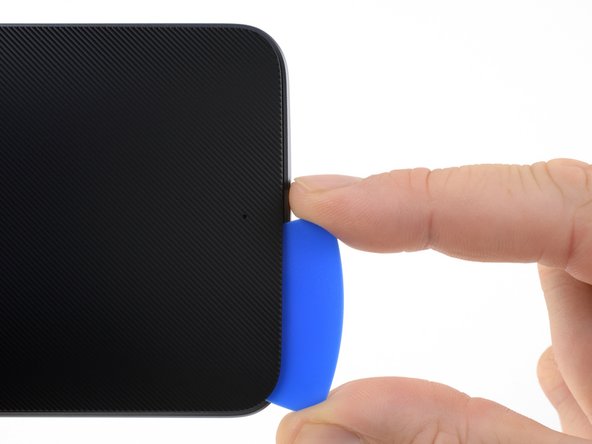
Прорежьте клей вдоль нижнего края телефона.
При необходимости снова нагрейте заднюю крышку, чтобы клей не остыл и не затвердел.
Шаг 9

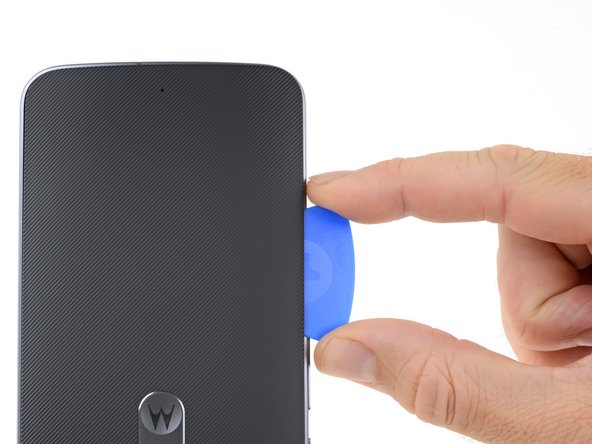
Прорежьте клей вдоль левой стороны телефона.
Постарайтесь ввести медиатор как можно глубже под крышку, к центру крышки. На середине крышки имеется толстый слой клея, который необходимо отделить.
Прекратите резать, когда дойдете до края кнопок регулировки громкости. Если резать дальше этой точки, можно повредить ленточные кабели под крышкой.
Шаг 10


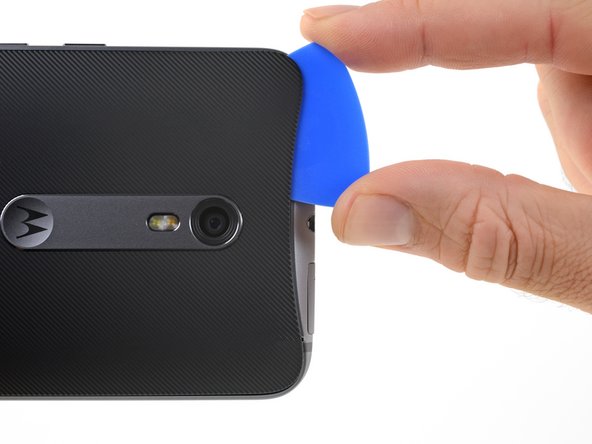
Прорежьте клей вдоль верхнего края телефона, слегка вытянув медиатор, чтобы провести его вокруг камеры заднего вида.
Шаг 11


Осторожно отделите крышку от телефона.
Это может потребовать значительных усилий, если клей в середине все еще прикреплен. При поднятии крышки вам может понадобиться использовать медиатор, чтобы поддеть оставшийся клей.
Чтобы установить заднюю крышку на место:
Сначала с помощью пинцета и лопатки отделите и соскоблите остатки клея с задней крышки и корпуса телефона.
Затем очистите места склеивания изопропиловым спиртом высокой концентрации (не менее 90%) и безворсовой тканью. Проводите только в одном направлении, а не вперед-назад. Это поможет подготовить поверхность к нанесению нового клея.
Запасной клей поставляется в виде предварительно вырезанного листа, точно соответствующего контурам задней крышки. Если такого листа нет, можно использовать двухсторонний скотч с высокой степенью фиксации, например Tesa 61395. Перед установкой предварительно вырезанного клея на заднюю крышку снимите металлическую вставку. Нанесите клей, затем установите вставку на место.
После установки задней крышки приложите к телефону сильное и равномерное давление в течение нескольких минут, чтобы клей хорошо приклеился.
При желании вы можете установить заднюю крышку на место без замены клея. Удалите все большие куски клея, которые могут помешать задней крышке встать ровно. После установки нагрейте заднюю крышку и прижмите ее, чтобы зафиксировать.
Шаг 12


Подденьте резиновый кожух над разъемом аккумулятора с помощью острия шила.
Снимите резиновую крышку.
Шаг 13

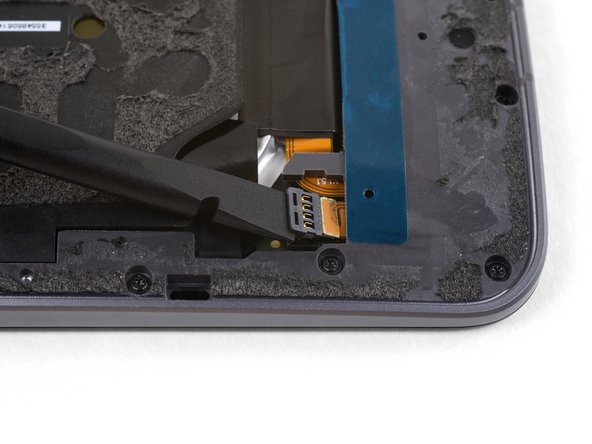
Плоским концом пробки подденьте разъем аккумулятора и выньте его из гнезда.
Поддевайте только маленький выступ на конце разъема, противоположном ленточному кабелю. Не давите на разъем слишком сильно, иначе вы рискуете повредить разъем на материнской плате.
Шаг 14


С помощью пинцета подденьте резиновую крышку разъема флэш-памяти.
Шаг 15

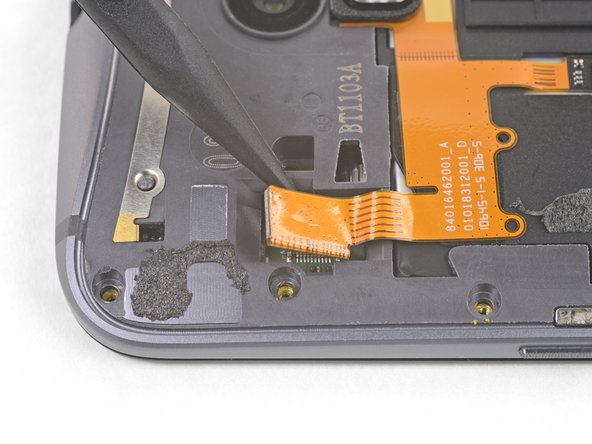
Упритесь кончиком шила в угол разъема флэш-памяти, чтобы подтолкнуть его вверх и вынуть из гнезда.
Шаг 16

С помощью драйвера T3 Torx выкрутите двадцать винтов диаметром 2,4 мм.
Шаг 17

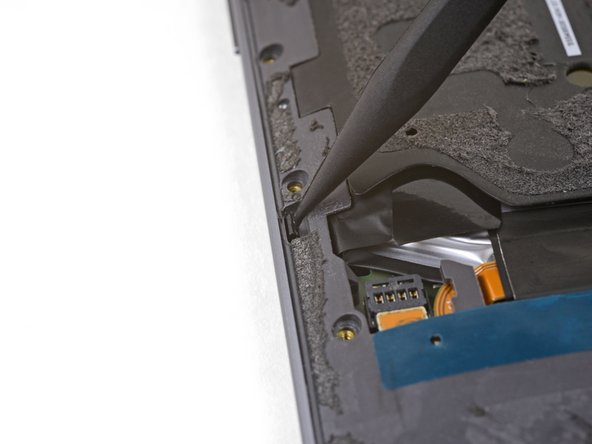
С помощью острия лопатки подденьте маленькую клипсу, закрепленную на левой стороне средней рамки, и отсоедините ее от края телефона.
Шаг 18

Повторите предыдущий шаг, чтобы освободить правый боковой зажим средней рамки.
Шаг 19

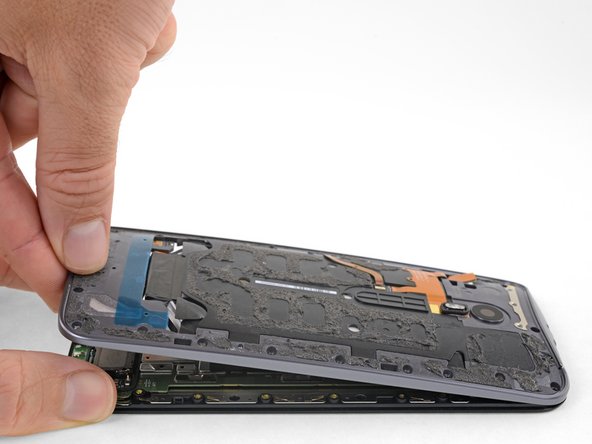
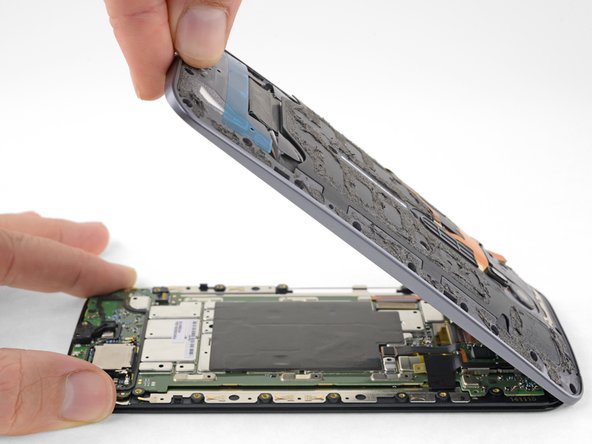
Удерживая дисплей за края, аккуратно поднимите среднюю рамку от дисплея.
Снимите среднюю рамку с дисплея.
Шаг 20 Сборка ЖК-дисплея и дигитайзера

Снимите ленту, закрывающую разъем кабеля дисплея.
Шаг 21

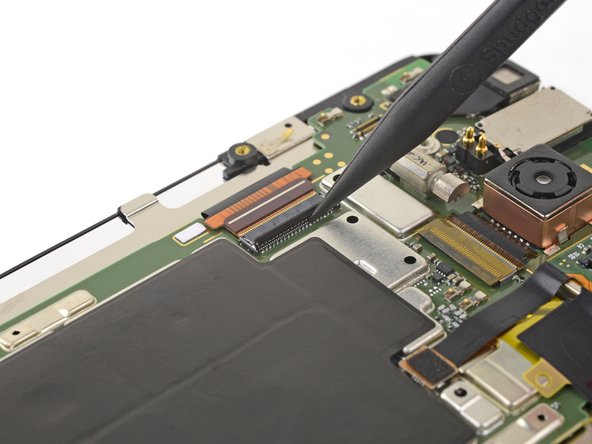
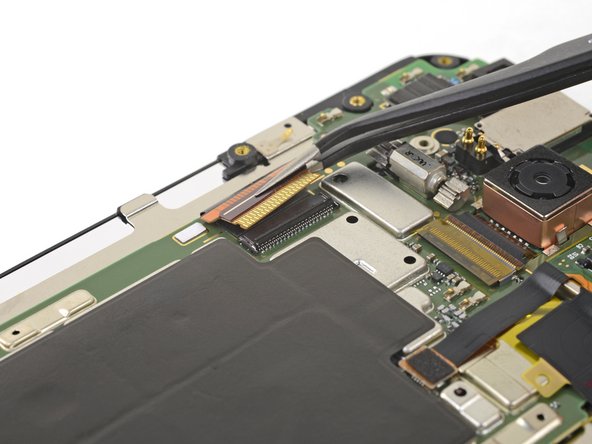
С помощью кончика шила подденьте фиксирующую крышку на разъеме ZIF кабеля дисплея.
Вытащите ленточный кабель дисплея из гнезда. Кабель должен скользить параллельно поверхности платы.
Шаг 22

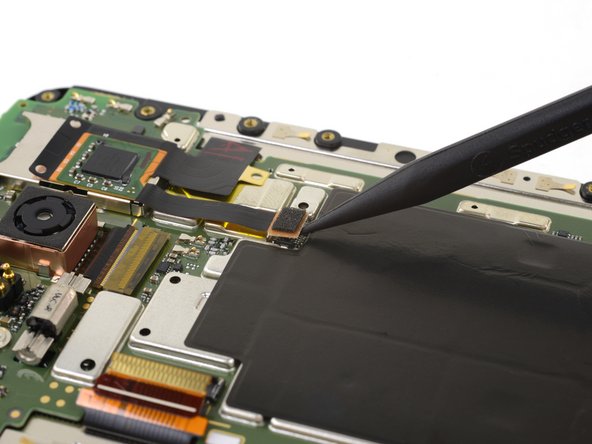
С помощью острия лопатки поднимите второй разъем дисплея вверх и выньте его из гнезда.
Шаг 23

Подготовьте iOpener и приложите его к маленькой печатной плате, приклеенной к верхней части слота SIM-карты.
Шаг 24

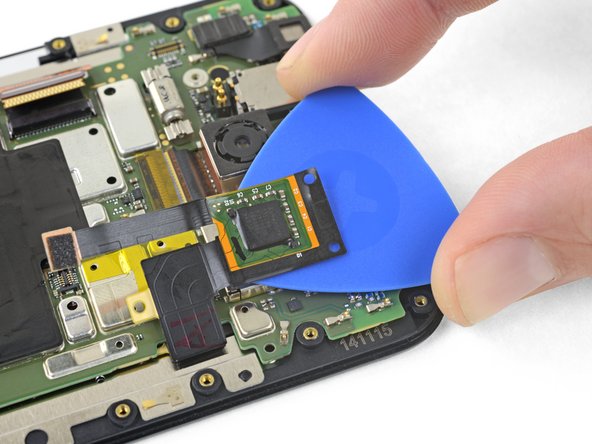
Подденьте печатную плату медиатором, чтобы прорезать клей и отделить ее от слота SIM-карты.
Шаг 25

С помощью драйвера T3 Torx выкрутите один винт диаметром 2,4 мм из нижней части материнской платы.
Шаг 26

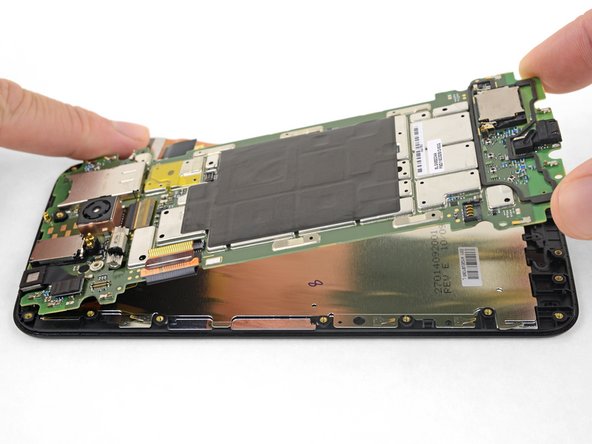
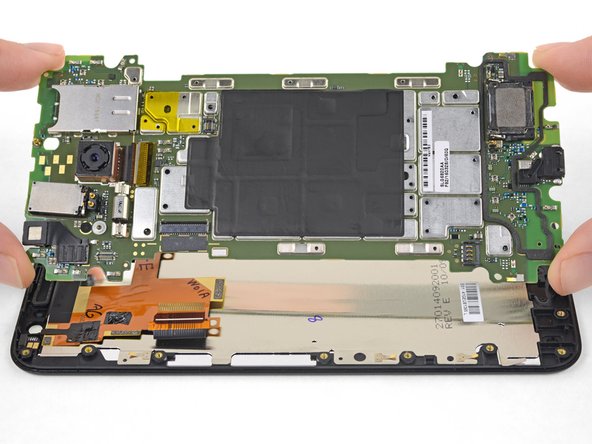
Начиная с нижней части, поднимите материнскую плату от блока дисплея.
Снимите материнскую плату.
Шаг 27

Остался только ЖК-экран и дигитайзер в сборе (с рамкой).
Внимательно проверьте, чтобы убедиться, что заменяемая деталь подходит, и что вы сняли все необходимые детали со старой рамки для установки в новую.
При сборке телефона замените старый клей на двусторонний скотч или предварительно нарезанные клейкие полоски.
Возможно, в комплект поставки вашего нового дисплея не входят небольшие металлические защитные пластины для динамиков, установленные над решетками передних динамиков. В этом случае перейдите к следующему шагу. Если дисплей поставляется с установленными защитными элементами, вы можете остановиться на этом шаге.
Шаг 28

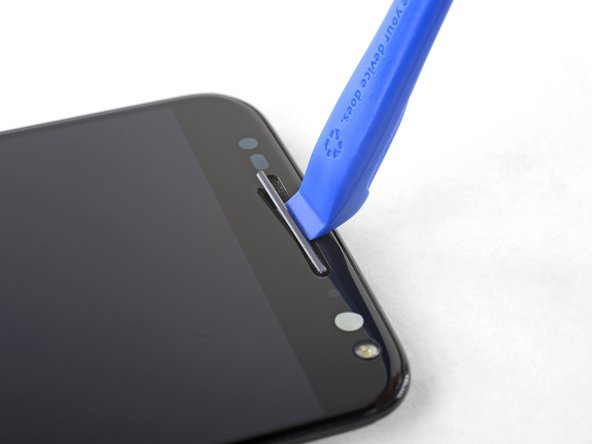
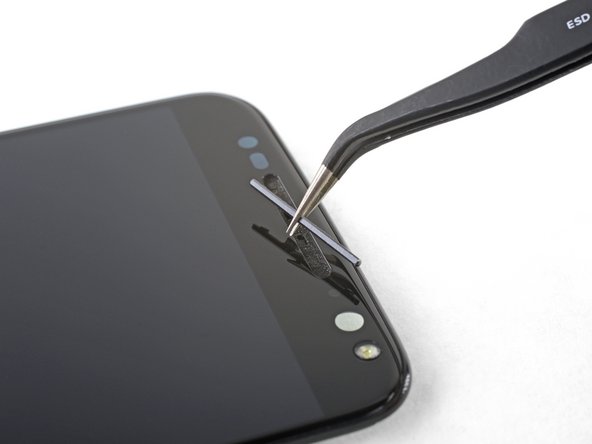
С помощью инструмента для поддевания аккуратно подденьте верхний кожух динамика и выньте его из решетки динамика.
Снимите кожух динамика.
Шаг 29

Повторите предыдущий шаг, чтобы снять нижнюю защиту динамика.
Чтобы установить защиту на место, совместите маленькие выступы на защите с отверстиями в решетке и вдавите защиту прямо в решетку.
