
Введение
В этом руководстве мы покажем вам, как извлекать и заменять модули памяти 1 и 2.
Шаг 1 Переворачивание компьютера

ПРЕДУПРЕЖДЕНИЕ: Прежде чем работать внутри компьютера, прочтите информацию по технике безопасности, поставляемую вместе с компьютером, и выполните действия, описанные в разделе «Прежде чем работать внутри компьютера». . После работы с компьютером следуйте инструкциям, приведенным в разделе «После работы с компьютером».
Закройте дисплей и переверните компьютер.
Шаг 2 Откручивание винтов

Выкрутите винты, которыми крышка основания крепится к основанию компьютера.
Шаг 3 сдвиньте крышку основания

Сдвиньте крышку основания в сторону передней части компьютера.
Шаг 4 Снимите крышку основания

Поднимите крышку основания.
Шаг 5 замена крышки основания

Совместите выступы на новой крышке основания с пазами на основании компьютера.
Шаг 6 установка винта

Сдвиньте крышку основания к задней части компьютера и совместите отверстия для винтов на крышке основания с отверстиями для винтов на основании компьютера.
Шаг 7 Закрепите крышку основания

Установите на место винты, крепящие крышку к основанию компьютера.
Шаг 8 Отсоединение кабеля аккумулятора

ПРЕДУПРЕЖДЕНИЕ: Перед началом работы внутри компьютера ознакомьтесь с информацией по технике безопасности, поставляемой вместе с компьютером, и выполните действия, описанные в разделе Перед работой внутри компьютера. После работы внутри компьютера следуйте инструкциям, приведенным в разделе «После работы внутри компьютера».
Отсоедините кабель аккумулятора от системной платы.
Шаг 9 Открутите винты

Выкрутите винты, которыми батарея крепится к основанию компьютера.
Шаг 10 Освобождение батареи


С помощью кабеля аккумулятора поднимите и освободите аккумулятор от выступов на основании компьютера.
Шаг 11 Открытие дисплея

Переверните компьютер и откройте дисплей.
Шаг 12 Заземление системной платы

Нажмите и удерживайте кнопку питания в течение пяти секунд, чтобы заземлить системную плату.
Шаг 13 Вставьте новую батарею

Вставьте новую батарею под выступы на основании компьютера.
Шаг 14 Выравнивание отверстий для винтов

Совместите отверстия для винтов на батарее с отверстиями для винтов на основании компьютера.
Шаг 15 Замените винты

Замените винты, которыми батарея крепится к основанию компьютера.
Шаг 16 Подключите кабель аккумулятора

Подключите кабель аккумулятора к системной плате.
Шаг 17 Выкрутите винты

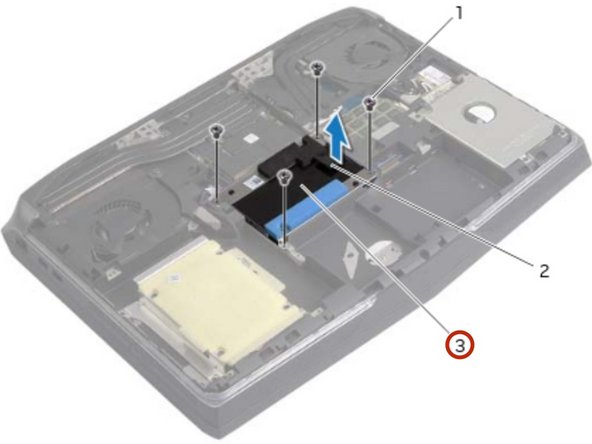
ПРЕДУПРЕЖДЕНИЕ: Прежде чем работать внутри компьютера, прочтите информацию по технике безопасности, поставляемую вместе с компьютером, и выполните действия, описанные в разделе «Прежде чем работать внутри компьютера». . После работы с компьютером следуйте инструкциям, приведенным в разделе «После работы с компьютером».
ВНИМАНИЕ: Во избежание потери данных не извлекайте жесткий диск, когда компьютер включен или находится в спящем режиме.
ОСТОРОЖНО: Жесткие диски очень хрупкие. Соблюдайте осторожность при обращении с жестким диском.
Выкрутите винты, крепящие блок жесткого диска к основанию компьютера.
Шаг 18 Подъем блока жесткого диска

С помощью тяги снимите блок жесткого диска с основания компьютера.
Шаг 19 Отсоединение интерпозера

Отсоедините интерпозер от жесткого диска.
Шаг 20 Открутите винты

Выкрутите винты, крепящие кронштейн жесткого диска к жесткому диску.
Шаг 21 Подъем кронштейна жесткого диска


Поднимите кронштейн жесткого диска с жесткого диска.
Шаг 22 Установка жесткого диска


Установите новый жесткий диск в кронштейн жесткого диска.
Шаг 23 Замените винты

Замените винты, крепящие кронштейн жесткого диска к жесткому диску.
Шаг 24 Подключение интерпозера

Подключите интерпозер к жесткому диску.
Шаг 25 Выровняйте отверстия для винтов

Совместите отверстия для винтов на кронштейне жесткого диска с отверстиями для винтов на жестком диске.
Шаг 26 Подключение интерпозера

Подключите интерпозер к жесткому диску.
Шаг 27 Установка жесткого диска в сборе

Установите жесткий диск в отсек для жесткого диска.
Шаг 28 Выравнивание отверстий для винтов

Совместите отверстия для винтов на блоке жесткого диска с отверстиями для винтов на основании компьютера.
Шаг 29 Замените винты

Замените винты, крепящие блок жесткого диска к основанию компьютера.
Шаг 30 Выкрутите винты

ПРЕДУПРЕЖДЕНИЕ: Перед началом работы внутри компьютера ознакомьтесь с информацией по технике безопасности, поставляемой вместе с компьютером, и выполните действия, описанные в разделе «Перед началом работы внутри компьютера». После работы внутри компьютера следуйте инструкциям После работы внутри компьютера.
ВНИМАНИЕ: Во избежание потери данных не извлекайте жесткий диск, когда компьютер включен или находится в спящем режиме.
ОСТОРОЖНО: Жесткие диски очень хрупкие. Будьте осторожны при обращении с жестким диском.
Выкрутите винты, крепящие блок жесткого диска к основанию компьютера.
Шаг 31 Подъем блока жесткого диска


Осторожно поднимите блок жесткого диска с помощью тяги.
Шаг 32 Поднятие защелки

Поднимите защелку и отсоедините кабель жесткого диска от системной платы.
Шаг 33 Подъем блока жесткого диска

Снимите блок жесткого диска с основания компьютера.
Шаг 34 Отсоединение интерпозера

Отсоедините интерпозер от жесткого диска.
Шаг 35 Открутите винты

Выкрутите винты, крепящие кронштейн жесткого диска к жесткому диску.
Шаг 36 Подъем кронштейна жесткого диска

Поднимите кронштейн жесткого диска с жесткого диска.
Шаг 37 Установка жесткого диска


Установите новый жесткий диск в кронштейн жесткого диска.
Шаг 38 Выровняйте отверстия для винтов

Совместите отверстия для винтов на кронштейне жесткого диска с отверстиями для винтов на жестком диске.
Шаг 39 Замените винты

Замените винты, крепящие кронштейн жесткого диска к жесткому диску.
Шаг 40 Подключите интерпозер

Подключите интерпозер к жесткому диску.
Шаг 41 Установка жесткого диска в сборе

Установите жесткий диск в отсек для жесткого диска.
Шаг 42 Выравнивание отверстий для винтов

Совместите отверстия для винтов на блоке жесткого диска с отверстиями для винтов на основании компьютера.
Шаг 43 Замените винты

Замените винты, крепящие блок жесткого диска к основанию компьютера.
Шаг 44 Извлечение модуля памяти

ПРЕДУПРЕЖДЕНИЕ: Прежде чем работать внутри компьютера, прочтите информацию по технике безопасности, поставляемую вместе с компьютером, и выполните действия, описанные в разделе «Прежде чем работать внутри компьютера». . После работы с компьютером следуйте инструкциям, приведенным в разделе «После работы с компьютером».
Кончиками пальцев осторожно раздвиньте фиксаторы по бокам разъема модуля памяти, пока модуль памяти не выскочит вверх.
Шаг 45 Выдвиньте и извлеките

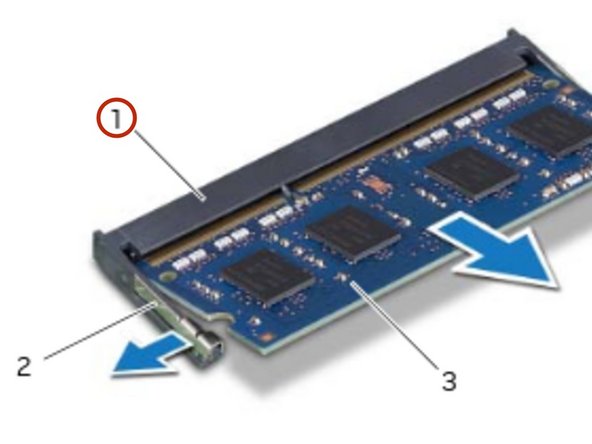
Выдвиньте и извлеките модуль памяти из разъема модуля памяти.
Шаг 46 Выровняйте выемку


Совместите выемку на новом модуле памяти с выступом на разъеме модуля памяти.
Шаг 47 Добавьте новый модуль

Вставьте модуль памяти в разъем или под углом 45 градусов и нажмите на него до щелчка. Если вы не слышите щелчка, снимите и установите модуль памяти заново.
Компьютер может не загрузиться, если модуль памяти установлен неправильно.
