
Введение
Это руководство поможет вам заменить жесткий диск ноутбука.
Шаг 1 Батарея

Выключите и отключите ноутбук от сети, затем переверните его.
Шаг 2

Сдвиньте защелку отсоединения батареи до упора вправо. В результате батарея слегка «выскочит» наружу.
Шаг 3

Извлеките батарею из отсека.
Шаг 4 Жесткий диск

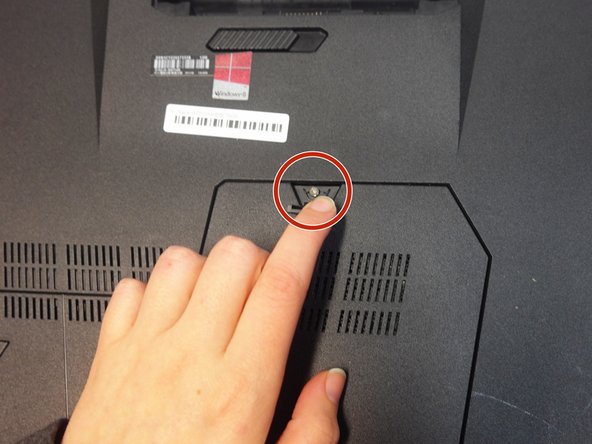
Приподнимите резиновую заглушку на задней панели, чтобы открыть один винт Phillips #00. Откручивайте его до тех пор, пока он не ослабнет.
Этот винт постоянно соединен с задней панелью и не может быть удален. Открутив его, вы сможете снять с ноутбука только нижний корпус.
Задняя панель — это пластиковая пластина на нижней стороне ноутбука, которая закрывает некоторые легкодоступные внутренние компоненты.
Шаг 5

С помощью инструмента для открывания подденьте заднюю панель по краям, а затем снимите ее.
При поддевании задней панели может потребоваться приложить некоторое усилие.
Имейте в виду: При сборке устанавливайте заднюю панель, начиная с нижней части.
Шаг 6

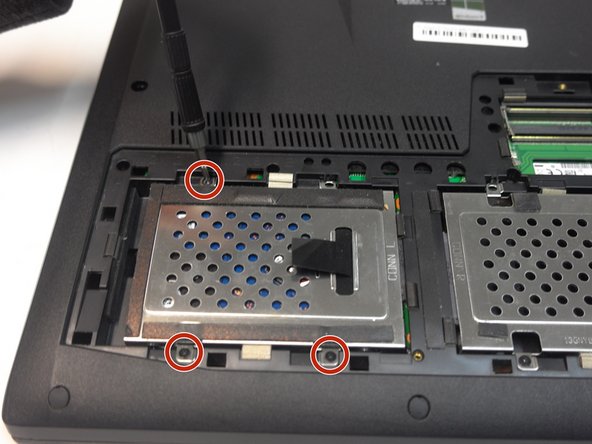
На левом металлическом корпусе жесткого диска открутите и выньте указанные три 4-миллиметровых винта Phillips #00.
Правый корпус жесткого диска предназначен для дополнительных дополнительных жестких дисков.
Шаг 7

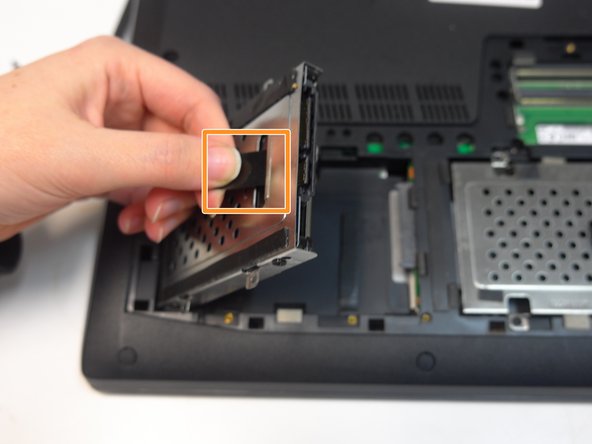
Используя черный выступ как рычаг, сдвиньте металлический корпус жесткого диска влево.
Держась за черный выступ, потяните корпус жесткого диска вверх, чтобы извлечь его из ноутбука.
Шаг 8

Открутите и выньте четыре 4-миллиметровых винта Phillips #00 вокруг металлического корпуса. С каждой стороны есть по два винта.
Выдвиньте жесткий диск из металлического корпуса.
