
Введение
Следуйте этому руководству, чтобы заменить вентилятор на вашей Sony Playstation 4.
Перед началом ремонта отключите PS4 от сети.
Шаг 1 Снимите крышку жесткого диска


Возьмитесь обеими руками за PS4 вдоль щели в верхней крышке.
Надавите большими пальцами на глянцевую сторону верхней крышки, пока она не отскочит в сторону.
Поднимите глянцевую верхнюю крышку вверх и назад, чтобы снять ее с PS4.
Шаг 2 Выкрутите винт кронштейна жесткого диска


С помощью крестовой отвертки выкрутите винт диаметром 6,5 мм, крепящий кронштейн жесткого диска к корпусу.
Шаг 3 Снимите кронштейн жесткого диска
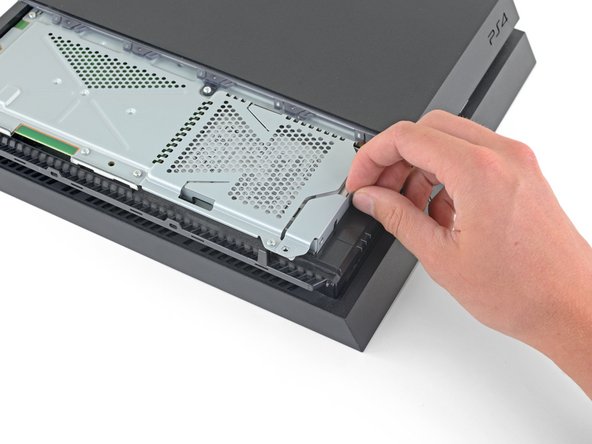


Вытащите кронштейн жесткого диска из корпуса.
Будьте осторожны, не уроните жесткий диск. Внутренние компоненты хрупкие и могут быть повреждены при резком ударе.
Шаг 4 Переверните PS4

Переверните PS4 так, чтобы задняя сторона была обращена к вам.
Шаг 5 Снимите гарантийные наклейки


Пинцетом снимите две наклейки в центре задней панели PS4, открыв два винта крепления корпуса.
Шаг 6 Снимите пластиковые крышки винтов


С помощью пинцета аккуратно снимите пластиковые крышки в каждом углу, обнажив еще два винта корпуса.
Шаг 7 Открутите винты заднего корпуса


Выкрутите четыре винта Torx диаметром 7,2 мм на задней панели PS4.
Шаг 8 Снимите нижний корпус


Большими пальцами поднимите нижний корпус вверх и снимите его с PS4.
Нижний корпус удерживается на месте пластиковыми зажимами. Возможно, вам придется приложить значительное усилие, чтобы освободить нижний корпус.
Шаг 9


С помощью пинцета вытяните кабель блока питания прямо и отсоедините его от материнской платы.
Если кажется, что разъем застрял, аккуратно подденьте его с помощью палочки.
Шаг 10 Извлеките блок питания


Выкрутите три 9,7-миллиметровых винта безопасности Torx.
Выкрутите два винта Phillips диаметром 41 мм и снимите скобы.
Шаг 11


Поднимите блок питания прямо вверх и выньте из PS4.
Блок питания прочно удерживается на месте штырями с левой стороны. Для его извлечения может потребоваться несколько попыток.
При сборке убедитесь, что штырьки выровнены, а затем вдавите блок питания на место.
Шаг 12 Извлеките антенну Wi-Fi


Отсоедините кабель антенны от материнской платы с помощью кончика шила.
Шаг 13


Пинцетом или пальцами захватите антенный кабель и выведите его из направляющих.
Шаг 14


Пинцетом или пальцами выведите антенный кабель из-под кабеля оптического привода.
Шаг 15


Выкрутите 9,7 мм винт Torx, крепящий антенну.
Шаг 16


Извлеките антенну Wi-Fi.
Шаг 17 Отсоедините оптический привод


Ногтем надавите на металлический рычаг фиксации ленточного кабеля в верхней части оптического привода.
Пальцами или пинцетом отсоедините ленточный кабель, потянув за черный выступ.
При установке ленточного кабеля обратно нажимать на металлический рычаг не нужно. Вы услышите щелчок, когда он будет полностью вставлен.
Шаг 18


Ногтем надавите на металлический рычаг фиксации ленточного кабеля, подключенного к материнской плате.
Пальцами или пинцетом отсоедините ленточный кабель, потянув за черный выступ.
Отложите ленточный кабель в сторону для последующей сборки.
При установке ленточного кабеля обратно нажимать на металлический рычаг не нужно. Вы услышите щелчок, когда он будет полностью вставлен.
Шаг 19


Пальцами или пинцетом отсоедините кабель оптического привода от материнской платы.
Шаг 20


Пальцами или пинцетом извлеките кабель оптического привода из направляющих, которые удерживают его на месте.
Шаг 21 Извлеките оптический привод


Выкрутите четыре винта, крепящие оптический привод.
Три винта Torx 9,7 мм
Один крестообразный винт 6,2 мм
Шаг 22


Поднимите оптический привод прямо вверх и извлеките его из PS4.
Шаг 23 Снимите верхний корпус


Выкрутите два винта Torx 9,7 мм, крепящих верхний корпус.
Шаг 24


Поднимите верхний корпус вверх и назад, чтобы извлечь его из PS4.
Верхний корпус удерживается на месте пластиковыми защелками на передней стороне. Чтобы отделить их, потребуется значительное усилие.
Шаг 25 Снимите верхний EMI-экран


Выкрутите двенадцать 9,7-миллиметровых винтов Torx, крепящих верхний EMI-экран.
Шаг 26


Этот шаг показывает, как правильно открутить прижимную пластину.
Выкрутите два винта Phillips диаметром 15,6 мм.
Постепенно откручивайте прижимную пластину, поворачивая каждый винт на пол-оборота за раз.
Чередуйте оба винта, чтобы поддерживать равномерное давление на прижимную пластину.
Не откручивайте полностью одну сторону перед откручиванием другой, иначе вы можете повредить процессор.
Шаг 27

Снимите прижимную пластину.
Шаг 28


Снимите верхний EMI-экран.
Шаг 29 Снимите материнскую плату


Вставьте плоский конец пробки между кабелем вентилятора и материнской платой.
Поверните пробойник, чтобы поднять разъем прямо вверх и отсоединить его от материнской платы.
Шаг 30


Возьмитесь за край материнской платы на передней панели PS4.
Приподнимите материнскую плату, пока USB-порты не освободятся от корпуса PS4.
Шаг 31


Выньте материнскую плату из PS4.
Нанесите новый слой термопасты на процессор перед установкой материнской платы, используя это руководство.
Неправильная установка новой термопасты приведет к перегреву PS4.
Вставьте сначала сторону ввода/вывода материнской платы, затем опустите другую сторону.
Шаг 32 Снимите нижний EMI-экран

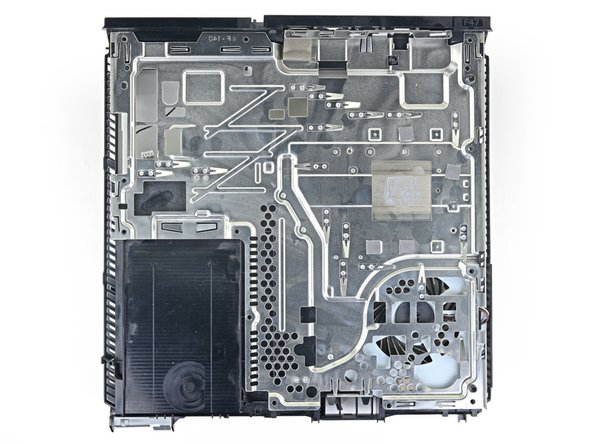
Выкрутите три 6,2-миллиметровых крестообразных винта из нижнего EMI-экрана.
Шаг 33


Поднимите нижний экран EMI и радиатор прямо вверх из PS4.
Шаг 34 Снимите вентилятор


Выкрутите два 6,2-миллиметровых крестообразных винта из вентилятора.
Шаг 35


Поднимите вентилятор прямо вверх из корпуса PS4.
Шаг 36


С помощью пинцета аккуратно снимите с вентилятора полоску поролоновой прокладки.
Установите полоску поролона на новый вентилятор в том же месте.
Шаг 37


Снимите кусочки поролоновой прокладки с вентилятора.
При необходимости используйте фен или тепловую пушку, чтобы размягчить клей.
Установите их на новый вентилятор в тех же местах, используя клей, оставшийся на старом вентиляторе, в качестве ориентира.
Шаг 38


Снимите клейкую полоску, фиксирующую кабель вентилятора.
Установите клейкую полоску на новый вентилятор, закрепив кабель в том же месте.
