
Введение
Модернизация жесткого диска для увеличения объема памяти.
В этом руководстве также описаны шаги по модернизации жесткого диска iMac с помощью твердотельного накопителя. Здесь описано, как установить датчик температуры SSD, чтобы вентиляторы Mac работали с правильной скоростью.
Перед началом любых работ на компьютере iMac: Отключите компьютер от сети, нажмите и удерживайте кнопку питания в течение десяти секунд, чтобы разрядить конденсаторы блока питания.
Будьте очень осторожны, не прикасайтесь к выводам конденсаторов или любым открытым паяным соединениям на задней панели блока питания.
Шаг 1 Стеклянная панель


Перед началом работы отключите iMac от сети и положите его на мягкую поверхность, как показано на рисунке.
Прикрепите присоску к каждому из двух верхних углов стеклянной панели.
Чтобы прикрепить продаваемые нами присоски, сначала расположите присоску подвижной ручкой параллельно лицевой стороне стеклянной панели. Слегка прижимая присоску к стеклу, поднимайте подвижную ручку до тех пор, пока она не станет параллельна другой ручке.
Если присоски отказываются приклеиваться, попробуйте очистить стеклянную панель и присоску слабым растворителем.
Шаг 2


Осторожно приподнимите стеклянную панель перпендикулярно лицевой стороне ЖК-дисплея настолько, чтобы освободить стальные крепежные штифты, закрепленные вдоль нижней стороны верхнего края стеклянной панели.
Потяните стеклянную панель в сторону от нижнего края iMac и аккуратно отложите ее в сторону.
При повторной установке не забудьте тщательно очистить внутреннюю часть стеклянной панели и лицевую сторону ЖК-дисплея, поскольку попавшая внутрь пыль или отпечатки пальцев будут раздражающе заметны при включении компьютера.
Шаг 3 Дисплей


Выкрутите восемь 8-миллиметровых винтов T10 Torx, крепящих дисплей к внешнему корпусу.
На последних двух фотографиях подробно показана каждая сторона дисплея.
Шаг 4

Слегка приподнимите верхний край дисплея из внешнего корпуса.
Не поднимайте его слишком сильно. К логической плате дисплея прикреплено несколько кабелей. Скручивание или вытягивание дисплея в сборе с подключенными кабелями может привести к повреждению iMac.
Шаг 5


Вытащите разъем кабеля вертикальной синхронизации из гнезда на плате драйвера светодиодов в левом верхнем углу iMac.
Шаг 6

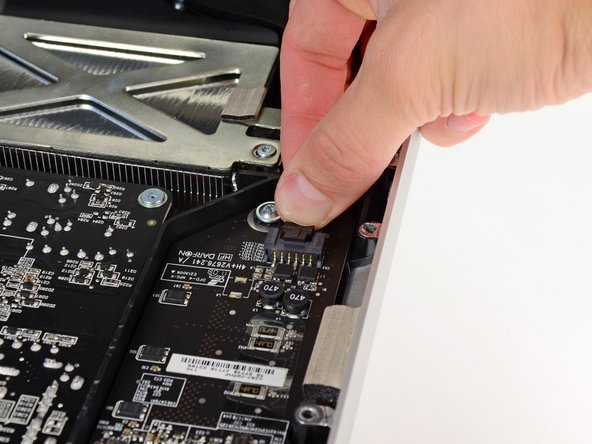
Поверните дисплей из внешнего корпуса настолько, чтобы отсоединить кабель питания светодиодной подсветки от платы драйвера светодиодной подсветки.
Отсоедините кабель питания светодиодной подсветки, нажав на фиксатор и потянув разъем в сторону от гнезда (к нижнему краю iMac).
Шаг 7


Возьмитесь за пластиковый выступ, закрепленный на замке кабеля данных дисплея, и поверните его в направлении вверх.
Вытяните кабель данных дисплея прямо из гнезда на логической плате.
Не поднимайте кабель данных дисплея, так как его гнездо очень хрупкое. Вытяните кабель параллельно лицевой стороне логической платы.
Шаг 8


Отсоедините разъем кабеля термодатчика ЖК-дисплея от гнезда на логической плате.
Шаг 9

Осторожно потяните дисплей к верхнему краю iMac и извлеките его из внешнего корпуса, не забывая о кабелях, которые могут зацепиться.
Шаг 10 Жесткий диск

Выкрутите два винта T10 Torx диаметром 9 мм, крепящих верхний кронштейн жесткого диска к внешнему корпусу.
Шаг 11

Слегка поверните жёсткий диск из внешнего корпуса и поднимите его с крепёжных штифтов по направлению к верхнему краю iMac.
Будьте осторожны, чтобы не задеть карту AirPort, когда вы будете поднимать жесткий диск из его углубления.
Шаг 12


Отсоедините кабель данных SATA и разъем питания SATA от соответствующих гнезд, потянув каждый разъем в сторону от жесткого диска.
Шаг 13 Жесткий диск

Выкрутите два винта T8 Torx, крепящих верхний кронштейн к жесткому диску.
Снимите верхний кронштейн с жесткого диска.
Шаг 14

Извлеките два штифта T8 Torx с другой стороны жесткого диска.
Шаг 15

Осторожно отклейте кусок пенополиэтилена, прикрепленный к передней части жесткого диска.
Не забудьте перенести его на новый жесткий диск.
Шаг 16 Замените жесткий диск на твердотельный накопитель


Выполните следующие шаги, если вы заменяете жесткий диск на комплект SSD.
Если корпус вашего SSD выглядит как на первом изображении, следуйте этому руководству.
Совместите разъемы SSD с гнездами металлического корпуса.
Прижмите диск к гнездам корпуса, пока SSD не будет плотно установлен.
Твердотельный накопитель соединяется с корпусом только в одном направлении. Если разъемы не совпадают, поверните SSD и попробуйте снова.
Шаг 17


С помощью крестовой отвертки установите четыре серебристых винта (по два с каждой стороны) по краям твердотельного накопителя, чтобы закрепить его в корпусе.
Шаг 18


Подключите входящий в комплект кабель питания SATA с датчиком к порту корпуса.
Кабель имеет ключ для подключения только в одной ориентации. Если кабель не удается подключить, поверните его на 180° и попробуйте снова.
Шаг 19


Отклейте белую наклейку с задней стороны маленькой платы датчика температуры, чтобы обнажить клей.
Приклейте плату датчика температуры к открытой металлической поверхности твердотельного накопителя рядом с разъемом SATA.
Сложите лишние провода датчика температуры так, чтобы они не мешали во время установки корпуса.
Шаг 20


С помощью драйвера T8 установите крепежные штифты от старого жесткого диска на боковые стенки корпуса.
Шаг 21


Прикрепите к корпусу все монтажные скобы, снятые со старого жесткого диска.
Шаг 22


Подключите кабель питания SATA iMac к другому концу нового кабеля SATA с датчиком.
Шаг 23


Подключите кабель данных SATA iMac к корпусу.
Шаг 24
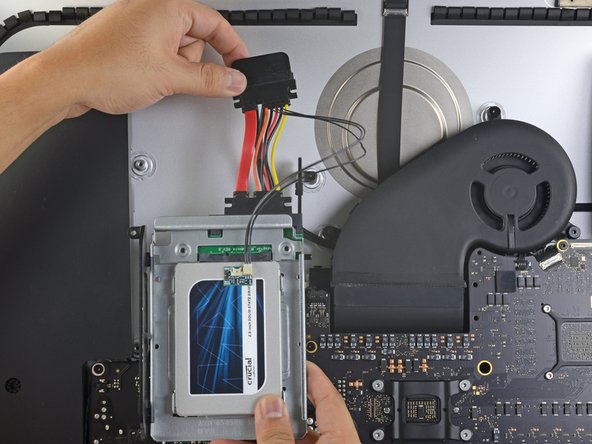


Изображения, использованные в этом шаге, получены с iMac 2017 года. Ваши кабели могут выглядеть несколько иначе, но процедура остается неизменной.
Вставьте корпус SSD в место, ранее занимаемое жестким диском.
Проложите кабели SATA так, чтобы они не мешали другим компонентам.
Старайтесь, чтобы кабели не имели резких изгибов, и прокладывайте их так, чтобы они не пережимались.
