
Введение
Замена жесткого диска в компьютере iMac Intel 21,5″.
Это руководство также включает шаги по модернизации жесткого диска iMac с помощью твердотельного накопителя. Здесь описано, как установить датчик температуры SSD, чтобы вентиляторы Mac работали с правильной скоростью.
Перед началом любых работ на компьютере iMac: Отключите компьютер от сети, нажмите и удерживайте кнопку питания в течение десяти секунд, чтобы разрядить конденсаторы блока питания.
Будьте очень осторожны, не прикасайтесь к выводам конденсаторов или любым открытым паяным соединениям на задней панели блока питания.
Шаг 1 Стеклянная панель


Перед началом работы отключите iMac от сети и положите его на мягкую поверхность, как показано на рисунке.
Прикрепите присоску к каждому из двух верхних углов стеклянной панели.
Чтобы прикрепить продаваемые нами присоски, сначала расположите присоску подвижной ручкой параллельно лицевой стороне стеклянной панели. Слегка прижимая присоску к стеклу, поднимайте подвижную ручку до тех пор, пока она не станет параллельна другой ручке.
Если присоски отказываются приклеиваться, попробуйте очистить стеклянную панель и присоску слабым растворителем.
Шаг 2


Осторожно приподнимите стеклянную панель перпендикулярно лицевой стороне ЖК-дисплея настолько, чтобы освободить стальные крепежные штифты, закрепленные вдоль нижней стороны верхнего края стеклянной панели.
Потяните стеклянную панель в сторону от нижнего края iMac и аккуратно отложите ее в сторону.
При повторной установке не забудьте тщательно очистить внутреннюю часть стеклянной панели и лицевую сторону ЖК-дисплея, поскольку попавшая внутрь пыль или отпечатки пальцев будут раздражающе заметны при включении компьютера.
Шаг 3 Дисплей


Выкрутите восемь 8-миллиметровых винтов T10 Torx, крепящих дисплей к внешнему корпусу.
На последних двух фотографиях подробно показана каждая сторона дисплея.
Шаг 4

Слегка приподнимите верхний край дисплея из внешнего корпуса.
Не поднимайте его слишком сильно. К логической плате дисплея прикреплено несколько кабелей.
Шаг 5


Вытащите ленточный кабель вертикальной синхронизации из гнезда на плате драйвера светодиодов в левом верхнем углу iMac.
Ленточный кабель вертикальной синхронизации имеет конец типа ZIF, но гнездо не имеет замка или фиксирующей заслонки. Просто потяните кабель из гнезда в сторону оптического привода iMac, чтобы отсоединить его от платы драйвера LED.
Шаг 6


Поверните дисплей из внешнего корпуса настолько, чтобы отсоединить кабель питания светодиодной подсветки от платы драйвера светодиодов.
Отсоедините кабель питания светодиодной подсветки, нажав на фиксатор и потянув разъем в сторону от гнезда (к нижнему краю iMac).
Шаг 7

Сожмите вместе два рычага разъема кабеля данных дисплея, чтобы отсоединить его от гнезда на логической плате.
Потяните разъем кабеля данных дисплея в сторону от гнезда на логической плате.
Будьте осторожны при отключении и повторном подключении этого кабеля, так как его легко повредить.
Шаг 8

Отсоедините разъем кабеля термодатчика ЖК-дисплея от гнезда на логической плате.
Если после завершения работы вентилятор вращается на полной скорости, проверьте это соединение или кабель термодатчика жесткого диска.
Шаг 9

Осторожно потяните дисплей к верхнему краю iMac и извлеките его из внешнего корпуса, не забывая о кабелях, которые могут зацепиться.
Шаг 10 Жесткий диск

Прежде чем отсоединить кабель термодатчика, обратите внимание на его ориентацию. Очень важно установить разъем в обратном направлении, чтобы вентиляторы не работали на полной скорости.
Отсоедините термодатчик, потянув его разъем в сторону от жесткого диска.
При сборке убедитесь, что разъем термодатчика подключен к контактам, расположенным ближе всего к разъемам SATA. Если вентиляторы вращаются на полной скорости, измените положение разъема.
Шаг 11


Отсоедините кабель данных SATA, потянув его разъем в сторону от жесткого диска.
Чтобы отсоединить разъем питания SATA от жесткого диска, воспользуйтесь плоским концом палочки.
Шаг 12

Выкрутите два винта T10 Torx диаметром 9 мм, крепящих верхний кронштейн жесткого диска к внешнему корпусу.
Шаг 13

Слегка поверните жесткий диск из внешнего корпуса и поднимите его с крепежных штифтов по направлению к верхнему краю iMac.
Шаг 14 Жесткий диск

Выкрутите два винта T8 Torx, крепящих верхний кронштейн к жесткому диску.
Снимите верхний кронштейн с жесткого диска.
Шаг 15

Снимите два штифта T8 Torx с другой стороны жесткого диска.
Шаг 16

Осторожно отклейте кусок пенополиэтилена, прикрепленный к передней части жесткого диска.
Не забудьте перенести его на новый жесткий диск.
Шаг 17 Замените жесткий диск на твердотельный накопитель


Выполните следующие шаги, если вы заменяете жесткий диск на комплект SSD.
Если корпус вашего SSD выглядит как на первом изображении, следуйте этому руководству.
Совместите разъемы SSD с гнездами металлического корпуса.
Прижмите накопитель к гнездам корпуса, пока SSD не будет плотно установлен.
Твердотельный накопитель соединяется с корпусом только в одном направлении. Если разъемы не совпадают, поверните SSD и повторите попытку.
Шаг 18


С помощью крестовой отвертки установите четыре серебристых винта (по два с каждой стороны) по краям твердотельного накопителя, чтобы закрепить его в корпусе.
Шаг 19


Подключите входящий в комплект кабель питания SATA с датчиком к порту корпуса.
Кабель имеет ключ для подключения только в одной ориентации. Если кабель не удается подключить, поверните его на 180° и попробуйте снова.
Шаг 20


Отклейте белую наклейку с задней стороны маленькой платы датчика температуры, чтобы обнажить клей.
Приклейте плату температурного датчика к открытой металлической поверхности SSD, рядом с разъемом SATA.
Согните лишние провода датчика температуры, чтобы они не мешали во время установки корпуса.
Шаг 21


С помощью драйвера T8 установите крепежные штифты от старого жесткого диска на боковые стенки корпуса.
Шаг 22


Прикрепите к корпусу все монтажные скобы, снятые со старого жесткого диска.
Шаг 23


Подключите кабель питания SATA iMac к другому концу нового кабеля SATA с датчиком.
Шаг 24


Подключите кабель данных SATA iMac к разъему корпуса.
Шаг 25
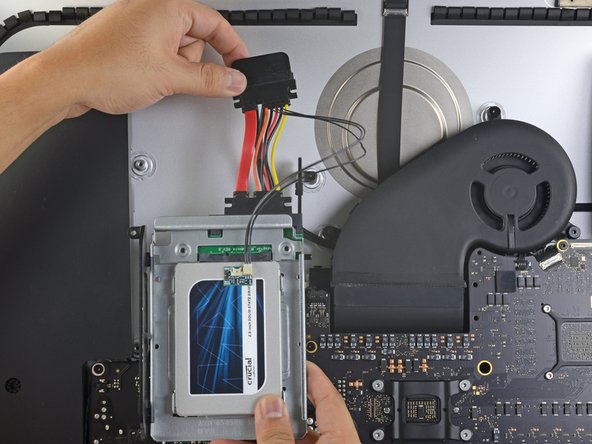


Изображения, использованные в этом шаге, относятся к iMac 2017 года. Ваши кабели могут выглядеть несколько иначе, но процедура остается неизменной.
Вставьте корпус SSD в место, ранее занимаемое жестким диском.
Проложите кабели SATA так, чтобы они не мешали другим компонентам.
Старайтесь, чтобы кабели не имели резких изгибов, и прокладывайте их так, чтобы они не пережимались.
Шаг 26


Если на материнской плате есть разъем для датчика температуры жесткого диска, выполните следующие действия, чтобы подключить провода датчика.
Найдите на материнской плате разъем с надписью HD TMP или HDD TEMP.
Если вы не можете найти его, проследите за двухпроводным температурным кабелем, который вы отсоединили от старого жесткого диска.
Если предыдущий температурный кабель все еще подключен к плате, отсоедините его и удалите. Он вам больше не понадобится.
Подключите двухжильный красно-черный кабель температурного датчика к разъему материнской платы с надписью HD TMP или HDD TEMP.
Разъем имеет ключ для установки только в одной ориентации. Если он не подходит в одной ориентации, поверните его на 180° и попробуйте снова.
Проложите лишний провод так, чтобы он не мешал другим компонентам.
