
Введение
Используйте это руководство для замены сенсорной панели в ноутбуке Acer Nitro 5 Acer Nitro 5 AN515-53-55G9. Этот ноутбук оснащен сенсорной панелью, которую можно заменить в случае повреждения или поломки.
Шаг 1 Батарея


Перед началом замены убедитесь, что ноутбук выключен и отключен от сети.
Переверните ноутбук так, чтобы его днище было обращено вверх.
Найдите лоток оперативной памяти в нижней части ноутбука.
Шаг 2


С помощью отвертки Phillips #0 открутите 9-миллиметровый винт в левом нижнем углу крышки лотка оперативной памяти.
Снимите крышку лотка оперативной памяти, поддев ее палочкой.
Шаг 3


Определите лоток жесткого диска на левой стороне ноутбука.
Выкрутите винт с помощью отвертки Philips № 0.
Поднимите крышку слота с помощью спиннинга.
Шаг 4

С помощью отвертки Phillips #0 открутите 9-миллиметровые винты, удерживающие заднюю крышку на месте.
Выкрутите винты из жесткого диска и извлеките его из устройства.
Шаг 5


Убедитесь, что вы извлекли жесткий диск. если вы откроете заднюю крышку, а жесткий диск будет встроен, это может привести к повреждению кабеля и других компонентов.
Осторожно снимите заднюю крышку с устройства, двигаясь по всем краям.
Не пытайтесь отделить корпус с силой, так как вы можете повредить его.
Шаг 6


Снимите заднюю крышку компьютера, и он будет выглядеть следующим образом.
Аккумулятор устройства расположен в нижней средней части ноутбука при такой ориентации.
Шаг 7


Найдите разъем для подключения батареи к материнской плате.
Пальцами раздвиньте разъем.
Шаг 8

Извлеките батарею из устройства.
Шаг 9 Сенсорная панель

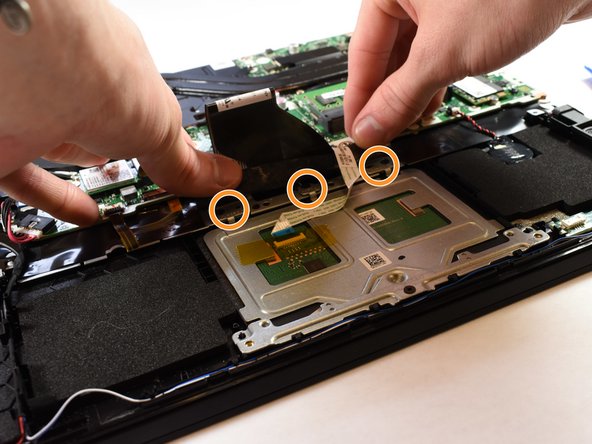
Найдите тачпад в нижней средней части устройства.
Найдите и выкрутите 4-миллиметровые винты, которые удерживают сенсорную панель на месте.
Шаг 10

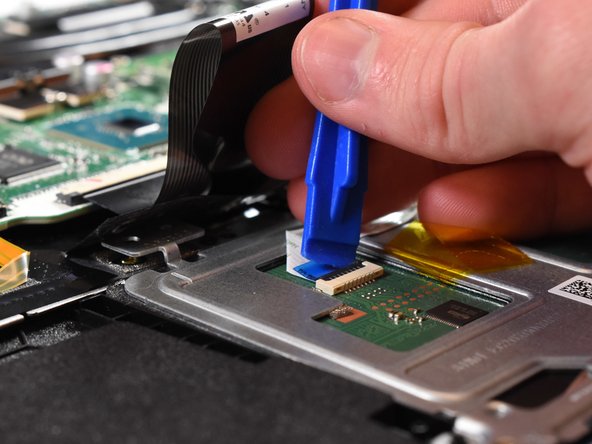
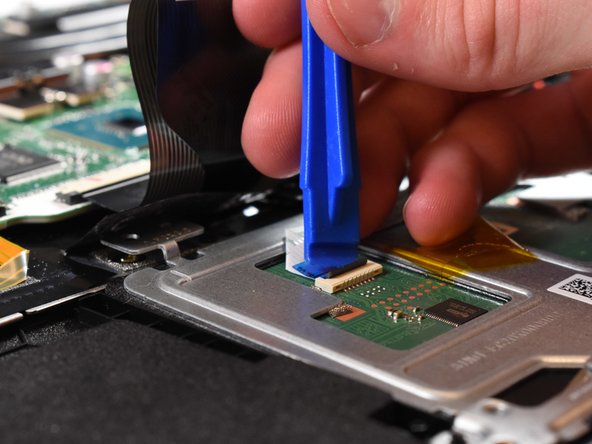
Найдите разъем сенсорной панели.
С помощью пластиковой лопатки подденьте небольшой пластиковый зажим на порте разъема.
Аккуратно вытащите кабель из порта.
Шаг 11

Поднимите сенсорную панель и извлеките ее из устройства.
