
Шаг 1 Залезание внутрь Thinkpad


Используя обе защелки на левой и правой стороне Thinkpad, поднимите экран.
Снова используя обе защелки, отодвиньте их назад, одновременно нажимая на клавиатуру, пока она не поднимется, затем поднимите клавиатуру вверх. Возможно, вам придется приложить небольшое усилие.
Шаг 2 Извлечение аккумулятора


Поднимите батарею, используя тканевый выступ, и извлеките ее из ThinkPad. Отложите ее в сторону.
Шаг 3 Откручивание винтов/поднятие крышки

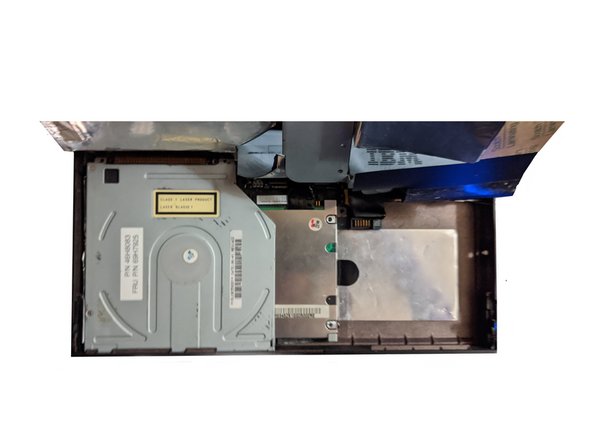
Выкрутите следующие винты, их должно быть 3. Два винта могут быть расположены немного по-другому.
На крышке в этих местах есть клей, медленно потяните ее, пока клей не отклеится. Затем поднимите крышку вверх, возможно, вам придется ее придерживать.
Следите за винтами, один из них, который крепит диск к плате и крышке, маленький, так что не потеряйте его!
Шаг 4 Извлечение жесткого диска

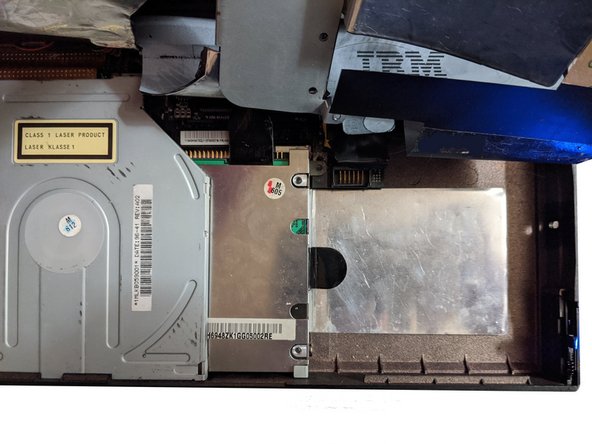

Потяните жесткий диск сверху вниз, пока он не отсоединится от разъема.
Если диск не вытаскивается, можно надавить на него с правой стороны рядом с разъемом, пока он не отсоединится.
Затем, используя тягу с правой стороны, слегка потяните ее вправо, одновременно поднимая диск.
Шаг 5 Замена жесткого диска

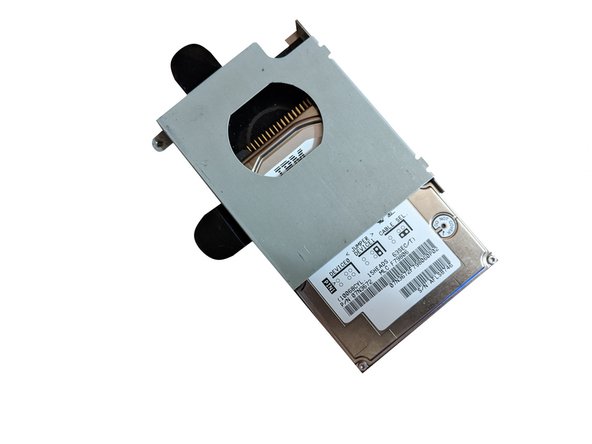
Открутите 4 винта, удерживающих жесткий диск в корпусе (по 2 с каждой стороны).
Положите жесткий диск лицевой стороной вверх и выдвиньте его из держателя.
Если жесткий диск не выдвигается из кэдди, возможно, вам придется его разобрать. Кэдди состоит из двух частей: переверните его вверх дном, чтобы верхняя часть была направлена вверх, и сдвиньте отражающую металлическую часть вверх, а затем вытащите ее.
Из-за ограничений BIOS ThinkPad поддерживает только диски объемом до 8,4 Гб, и не заметит диск, если он превысит этот лимит.
