
Введение
Жесткий диск отвечает за хранение данных в ноутбуке. Если этот диск поврежден в результате физического повреждения или программного сбоя, он может препятствовать нормальной загрузке компьютера, и его необходимо заменить. Вы также можете обнаружить, что ваш компьютер работает, но его память переполнена. В этом случае обновление жесткого диска позволит компьютеру хранить больше данных, доступных для регулярного использования, и превратить старый жесткий диск во внешнее устройство хранения данных.
В этом руководстве мы рассмотрим процесс извлечения жесткого диска в HP G71t-400, который очень важно выполнить правильно, чтобы не потерять данные. По возможности создайте резервную копию данных на другом жестком диске, прежде чем пытаться заменить диск, так как это позволит избежать потери данных в случае повреждения диска. Для успешной замены необходимо полностью следовать процедуре.
Шаг 1 Жесткий диск


Прежде чем продолжить работу, убедитесь, что ноутбук полностью обесточен. Положите ноутбук так, чтобы его днище было обращено вверх.
Нажмите на сдвижную кнопку, расположенную под батареей, влево, чтобы освободить батарею.
Приподнимите и наклоните батарею вверх и в сторону от ноутбука, чтобы она хорошо отсоединилась.
После извлечения батареи удерживайте кнопку питания в течение 10-15 секунд, чтобы разрядить все конденсаторы.
Это гарантирует, что в системе нет напряжения, которое может привести к короткому замыканию компонентов.
Шаг 2


Открутите 4 винта, обведенных кружком, с помощью отвертки PH1, чтобы снять крышку. Выкрутите винты и отложите в сторону.
Приподнимите и снимите защитную пластину, чтобы открыть дисковод. Отложите винты в сторону.
Шаг 3

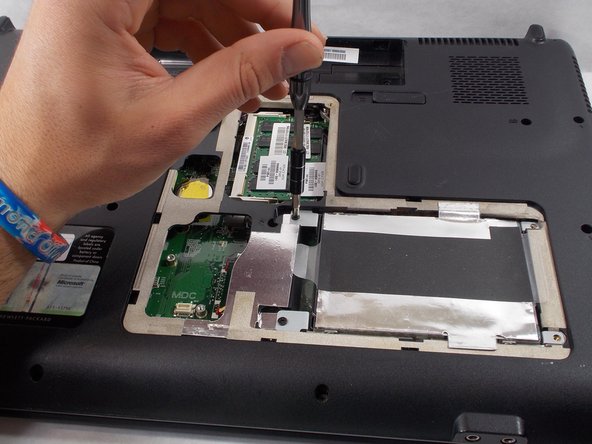
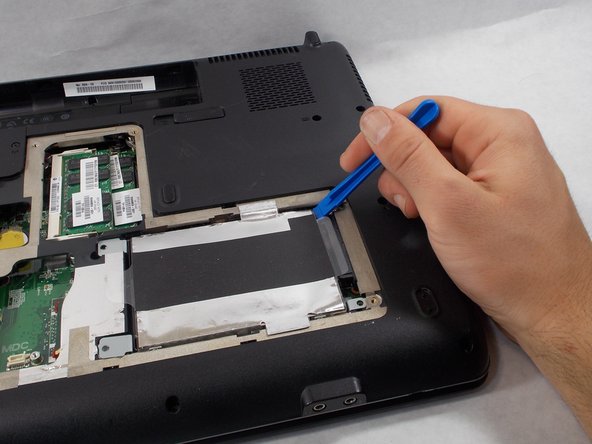
Открутите и выньте 2 винта, обведенные кружком. Отложите эти винты в сторону, но держите их отдельно от винтов крышки.
Прежде чем прикасаться к дисководу, обязательно соблюдайте меры предосторожности при обращении с устройствами, чувствительными к электростатике. Это поможет вам не повредить дисковод и не потерять данные.
Соблюдая меры предосторожности, сдвиньте дисковод так, чтобы он отсоединился от порта дисковода. Для этого можно использовать инструмент для открывания, но он не должен быть изготовлен из металла или токопроводящих материалов.
Шаг 4

Осторожно поднимите и извлеките дисковод, не забывая о порте.
