
Введение
Это ноутбук! Это планшет! Это лаблет! Это… это… Surface Windows 8 Pro от Microsoft, и он вот-вот ляжет на стол для разборки.
Хотите больше потрошения супергаджетов? Следите за нами в Twitter или ставьте лайк на Facebook.
Может быть, когда-нибудь мы сможем объединить их, чтобы получить Facer или Twitbook! Но пока мы довольствуемся новейшим планшетом от Microsoft.
Шаг 1 Разбор Microsoft Surface Pro


Перед вами вторая версия устройств Surface — Microsoft Surface Pro.
Примечательные характеристики:
Windows 8, настоящая
10,6-дюймовый дисплей ClearType HD (разрешение 1920×1080 пикселей) с 10-точечным мультитачем
Процессор Intel Core i5 3-го поколения с графикой Intel HD Graphics 4000 (такая же графика используется в ноутбуках MacBook Air текущего поколения)
4 ГБ оперативной памяти DDR3-1600
64 ГБ или 128 ГБ флэш-памяти
Wi-Fi (802.11a/b/g/n) и Bluetooth 4.0
Шаг 2


Несмотря на название, Microsoft Surface Pro на самом деле имеет несколько поверхностей! Возможно, это сделано для того, чтобы запутать покупателей, но, скорее всего, это было необходимо для того, чтобы удовлетворить наше восприятие трех измерений. Проверив поверхности, на которых расположены порты, мы обнаружили:
Разъем для гарнитуры
Регулятор громкости
Полноразмерный порт USB 3.0
На оборотной стороне:
Mini DisplayPort
Магнитный порт для зарядки
Слот для карт памяти MicroSDXC
Шаг 3

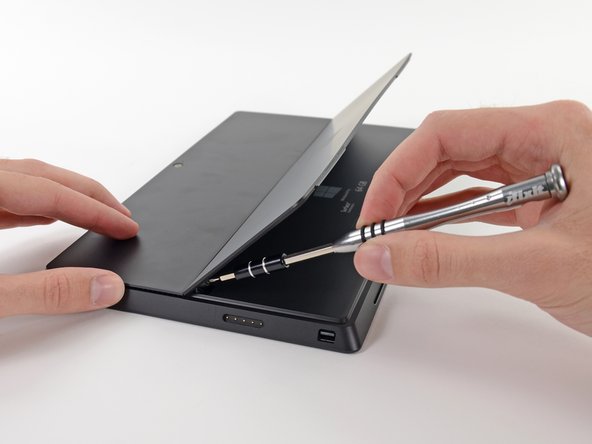

Как и в прошлый раз, мы поднимаем подставку и позволяем Surface раскрыть свои секреты.
Какую мудрость несет нам этот Pro?
«Surface | 64 GB | Model 1514 | Made in China». Также отличная новость: это устройство соответствует части 15 правил FCC. Полезно знать.
64 ГБ памяти? Там, куда мы направляемся, хранилище нам не нужно.
…и это хорошо, ведь операционная система занимает больше половины из этих 64 гигов! (Подробнее об этом позже.)
Начнем наше путешествие в страну снесенных устройств; сначала с помощью нашей верной отвертки T5 Torx выкрутим два винта, крепящих подставку для ног к шарнирам.
Шаг 4


Мы начинаем скучать по старому Surface, поскольку обнаруживаем метрическое количество клея, удерживающего экран на месте.
Метрическую утиную массу не следует путать с имперской утиной массой.
Мы испробовали все возможные способы освободить экран, включая разрезание клея, но безрезультатно. Этому профессионалу нужен профессиональный метод. К счастью, он у нас есть: мы называем его «Нагреть и тыкать, пока не получится то, что нужно». К счастью, у нас есть необходимая тепловая пушка и гитарные медиаторы наготове.
Шаг 5


После долгого процесса нагревания и отжимания мы впервые заглянули внутрь.
Нет, этот липкий черный материал — не смола, хотя он невероятно близок к ней по функциям, внешнему виду и запаху.
Наклейки, лишающей гарантии, в этом случае не было, но она и не нужна, чтобы определить, вскрывался ли этот планшет — клей дает о себе знать.
Шаг 6


На задней стороне ЖК-дисплея находится небольшая печатная плата с чипом Wacom W9002, который, как мы предполагаем, отвечает за работу системы дигитайзера Wacom Electro Magnetic Resonance (EMR).
В этой системе, разработанной компанией Wacom, сетка проводов, встроенных в экран, генерирует магнитные поля, которые наводят ток в катушке на кончике пера планшета, питая его и указывая его положение над сеткой. Затем перо по беспроводной связи возвращает данные о местоположении, а также информацию о нажатии и щелчке.
Мы также обнаружили драйвер ЖК-дисплея, Samsung WiseView N52A2NE, аналогичный драйверу, установленному в iPad 2.
Вот гигантская версия платы ЖК-дисплея, чтобы вы могли рассмотреть ее во всей красе.
Шаг 7


Скажем прямо, смотреть здесь особо не на что. Глаз не может придумать ничего умного, так что если кому-то есть что сказать о Surface Pro со снятым дисплеем, пожалуйста, выскажите свое мнение. Усы, чтобы вы продолжали думать, пока глаза бороздят просторы интернета.
Каламбуры в сторону, мы достаем нашу удобную отвертку и откручиваем 23 винта, удерживающих эту пластиковую рамку на месте.
Шаг 8

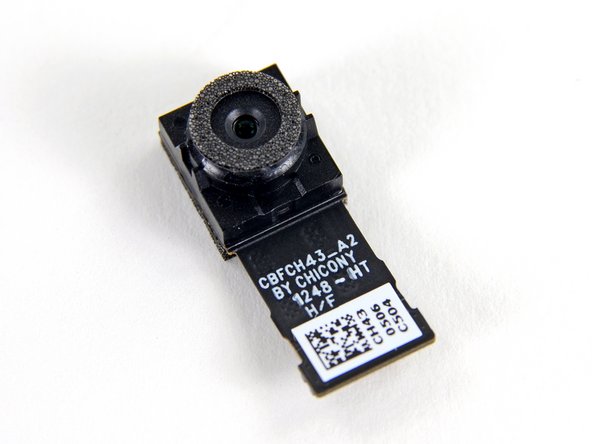
Освободив устройство от клейкого пластикового ободка, мы получаем доступ к фронтальной камере.
Хотя 720p HD-камера «LifeCam with TrueColor» не является чем-то особенным, она находится на одном уровне с фронтальными камерами MacBook Air и iPad.
Шаг 9


Откройте двери отсека капсул, пожалуйста, HAL.
О… Это оказалось гораздо проще, чем мы ожидали. Очевидно, наша отвертка слушается нас гораздо лучше, чем неавторизованный компьютер.
Хотя откручивать винты легче, чем клей, недостатка в работе нет. Эти две металлические пластины держатся в общей сложности на 29 винтах.
Шаг 10

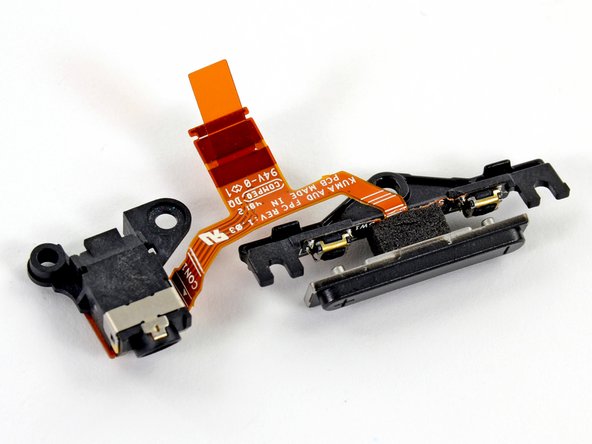

Используя безопасный для электростатических разрядов пинцет, мы безопасно отсоединяем кнопки регулировки громкости и разъем для наушников, которые соединены ленточным кабелем.
Вот вам и возможность послушать рекламу «Грэмми» от Pro.
Шаг 11


Мы раскололи поверхность (образно говоря, конечно — мы никогда не повредим устройство…), но мы продолжаем копать глубже с помощью лопатки и отвертки, пока не сможем извлечь материнскую плату и SSD.
Шаг 12


Накопитель Micron RealSSD C400 имеет емкость 64 ГБ. Он способен читать 500 МБ/с и записывать 95 МБ/с — и все это в крошечном форм-факторе 1,8 дюйма.
Если копнуть немного глубже, мы обнаружим, что процессор SSD Marvell 88SS9174 обеспечивает бесперебойную работу всех этих флэш-микросхем Micron.
PSA: Операционная система Windows 8 отнимает изрядный кусок от общего объема памяти в 64 ГБ. После вычета 30 с лишним ГБ для операционной системы, полного пакета MS Office, который вы, возможно, даже не активировали, а также заводского образа восстановления, Surface Pro предоставляет пользователям около 29 ГБ полезного пространства.
Обладатели 128 ГБ могут довольствоваться 89 ГБ свободного пространства. Эд Ботт провел несколько тестов, сравнив его с MacBook Air на 128 ГБ, у которого 99,5 ГБ свободного места.
Шаг 13


Спереди этот Pro — сплошная тусовка, а сзади — охлаждение. Два небольших вентилятора помогают этому Pro сохранять прохладу.
Насколько маленькие, спросите вы? Вот как вентилятор Surface Pro сопоставляется с вентилятором MacBook Pro 2011 года и лицом Рузвельта.
Шаг 14

Проверяем верхнюю поверхность материнской платы:
8x Micron 2LEI2 D9PXV 4 Gb RAM для общего объема 4 GB RAM
Integrated Technology Express IT8519G
Atmel UC256l3U 256 КБ флэш-памяти, 32-битный микроконтроллер AVR
ON NCP6132A 3-фазный контроллер
Контроллер сенсорного экрана Atmel MXT1386E
3x контроллеров сенсорного экрана Atmel MXT154E (те же контроллеры, которые мы нашли в Surface RT)
Аудиокодек Realtek ALC3230
Шаг 15

И под ним, в нижней части:
Чипсет Intel Mobile HM77 Express
Процессор Intel Core i5-3317U
Контроллер беспроводной связи Marvell Avastar 88W8797/Bluetooth/FM-радио
Novatek NT96132QG46
2x Winbond 25X05CL Последовательная флэш-память
Последовательная флэш-память Winbond 25Q64FV
Шаг 16


Еще несколько щелчков пассатижами, и на свет появляются стереодинамики.
Далее следует разъем док-станции для клавиатуры. Один и тот же тип порта используется в Pro и Non-Pro версиях Surface, что позволяет использовать клавиатуру Type Cover в кросс-совместимых устройствах.
Шаг 17


Из Pro вылетает еще больше деталей, включая разъем питания и камеру на задней панели.
Разрешение задней камеры составляет те же 720P, что и у передней, поэтому Surface Pro может оказаться не лучшей заменой зеркальному фотоаппарату Nikon D600.
На разъеме питания четко обозначен каждый контакт: G, 12V и DET.
Также можно заметить микрофон, расположенный сверху, и его мягкий резиновый корпус, который отлично подходит для видеозвонков FaceTime Skype.
Шаг 18


Пластиковая задняя рамка также служит вентиляционным отверстием для аппаратного обеспечения Pro, предназначенного для ноутбука.
Два отверстия в рамке служат вентиляционными каналами для вентиляторов, направляя горячий воздух в верхнюю часть корпуса. Похоже, что вентиляторы Pro втягивают окружающий воздух через многочисленные вентиляционные отверстия, расположенные по периметру, а затем направляют его на два радиатора и выводят за пределы устройства, охлаждая CPU и GPU.
Шаг 19

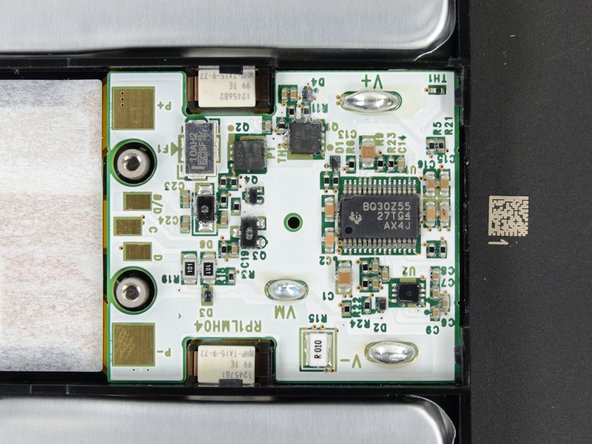
Microsoft не жалеет средств, когда речь заходит о поддержании Surface Pro в рабочем состоянии. Они приобрели у LG батарею Cadillac: Escalade емкостью 42 Втч. Батарея рассчитана на напряжение 7,4 В и емкость 5676 мАч.
Впечатляющие характеристики? Обратите внимание, что iPad 4 оснащен батареей емкостью 43 Вт-ч, хотя и с напряжением 3,7 В.
И даже с таким аккумулятором заявленное время автономной работы Surface Pro составляет менее 5 часов.
Шаг 20


В этом шаге мы сразу же переходим к использованию iOpener, чтобы вытащить батарею из липкой клетки.
Как всегда, мы игнорируем какое-то предупреждение. На этот раз оно говорит нам не извлекать батарею из задней крышки. По всей видимости, для безопасной замены аккумулятора вам понадобится вся задняя крышка в сборе.
Мы не понимаем смысла в сильно приклеенных батареях. Такое запланированное устаревание совершенно не нужно.
Мы предполагаем, что милый камуфляжный рисунок на внутренней стороне задней крышки — это изоляционное покрытие, нанесенное на проводящую панель.
Шаг 21

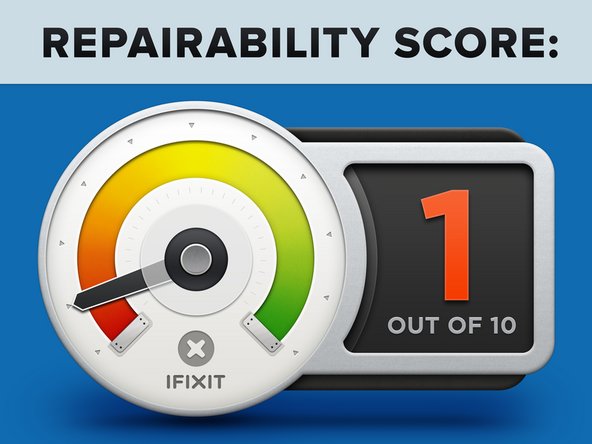
Оценка ремонтопригодности Microsoft Surface Pro: 1 из 10 (10 — самый простой ремонт)
Аккумулятор не припаян к материнской плате, поэтому для его замены, по крайней мере, не требуется пайка.
Твердотельный накопитель съемный, но, пытаясь открыть его, вы рискуете убить свой планшет.
Внутри устройства находится более 90 винтов. Мы сторонники механического крепежа, но это количество кажется безумным.
Дисплей в сборе (состоящий из плавленого стекла и ЖК-дисплея) крайне сложно снять/заменить.
Тонны клея удерживают все на месте, включая дисплей и аккумулятор.
Если вы не выполните процедуру вскрытия на 100% правильно, есть вероятность, что вы оборвете один из четырех кабелей, окружающих дисплей по периметру.
