
Введение
Заменить клавиатуру на Lenovo IdeaPad P400 Touch относительно просто. Замена клавиатуры на ноутбуке может потребоваться, если ни один из шагов, описанных в руководстве по устранению неполадок, не помог решить проблемы с возможностью ввода текста на компьютере. Вам не придется делать практически ничего, что связано с риском для себя или устройства. В этой модели ноутбука перед тем, как открыть корпус, необходимо снять клавиатуру, поэтому вскрывать сам ноутбук нет необходимости. Для выполнения этого ремонта вам понадобится только отвертка Phillips #1 и пластиковая лопатка.
Шаг 1 Клавиатура


Открутите два 14-миллиметровых винта Phillips #1, которые крепят клавиатуру к нижней части ноутбука.
Используйте отвертку Phillips #1.
Шаг 2


Переверните ноутбук и откройте его так, как вы собираетесь его использовать.
Шаг 3


Руками поднимите верхний угол клавиатуры и продолжайте поднимать, пока клавиатура не выскочит. При этом вы услышите щелчки.
При необходимости подденьте угол пластиковой лопаткой, а затем извлеките клавиатуру руками.
Не вынимайте клавиатуру полностью. Она по-прежнему будет подключена к ноутбуку. Поднимите ее настолько, чтобы она отсоединилась, как показано на втором рисунке.
Шаг 4

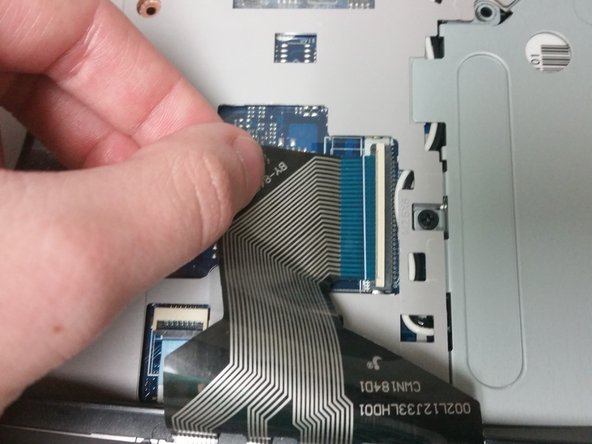
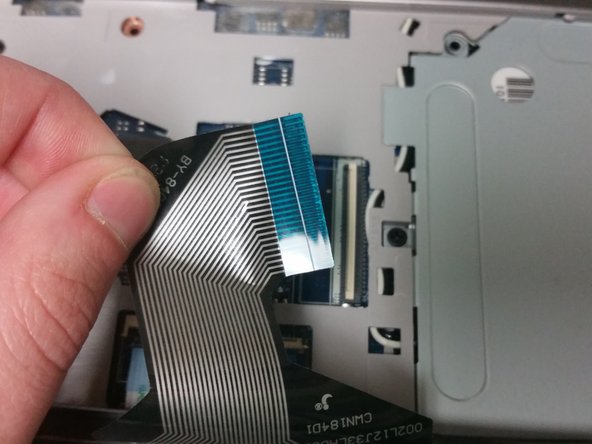
Поднимите верхнюю часть клавиатуры и переверните ее лицевой стороной вниз, чтобы получить доступ к расположенным под ней разъемам.
Пальцами отсоедините большой разъем, соединяющий клавиатуру с центральной частью ноутбука, выдвинув конец планки из гнезда.
Возможно, вам придется поддеть ногтем белую пластиковую полоску, чтобы можно было извлечь планку.
Шаг 5

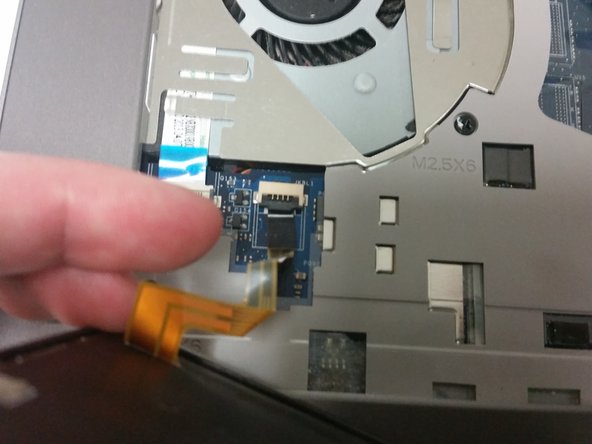
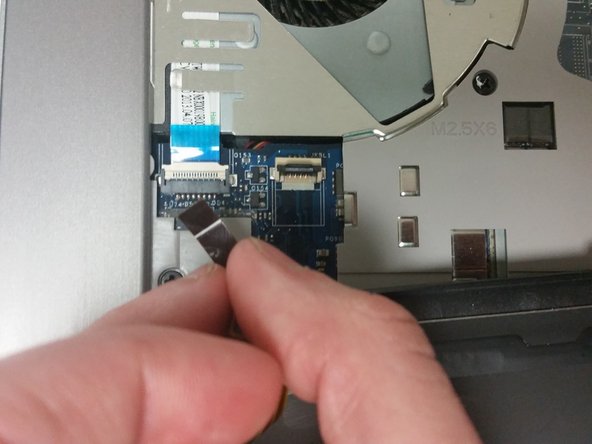
Пальцами отсоедините второй разъем меньшего размера, расположенный в нижней левой части клавиатуры, выдвинув полоску из гнезда.
Возможно, вам придется поддеть ногтем белую пластиковую полоску, чтобы извлечь разъем.
