
Введение
На жестком диске хранятся все данные ноутбука. Иногда вы можете услышать, как жесткий диск издает щелчки. Если вы не можете загрузить различные файлы или компьютер медленно загружает файлы, а жесткий диск издает щелчки, возможно, вам нужно заменить жесткий диск. В этом руководстве вы узнаете, как правильно заменить этот компонент.
Шаг 1 Задняя панель


Переверните ноутбук и с помощью инструмента для вскрытия пластика снимите резиновые накладки. Для этого устройства нужно снять только две накладки в верхней части.
Шаг 2


С помощью отвертки Torx T5 открутите шесть маленьких винтов.
Используйте отвертку Phillips #0, чтобы выкрутить винты под резиновыми накладками из шага 1.
Шаг 3

Медленно пройдитесь по краю с помощью инструмента для открывания. Звуки, которые вы услышите, будут вызваны тем, что маленькие шарниры открываются. Продолжайте это делать, пока не обойдете весь ноутбук.
Шаг 4 Батарея


Открутите шесть 4-миллиметровых винтов вокруг батареи, используя отвертку Phillips #0.
Шаг 5

Отсоедините белый разъем от батареи к плате. (Рекомендуется использовать плоскогубцы для отсоединения шнура, чтобы не касаться платы).
Отсоединив разъем и винты, приподнимите батарею и извлеките ее из ноутбука.
Вынимать разъем и винты можно в любом порядке.
Шаг 6 Жесткий диск

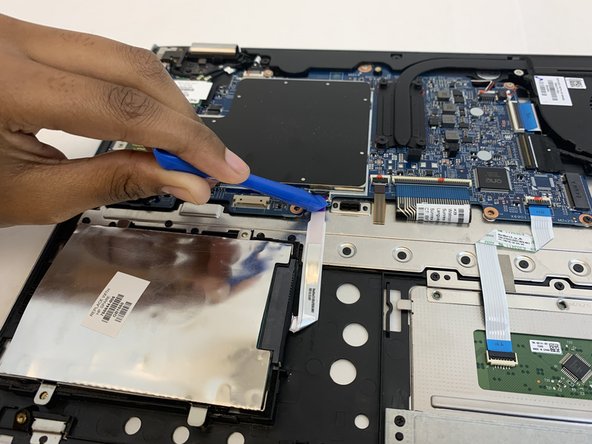
Отсоедините ленточный кабель, откинув черный язычок с помощью пластикового инструмента для открывания.
Аккуратно потяните ленточный кабель от разъема пальцами.
Шаг 7

Выкрутите два винта (5 мм) с помощью отвертки с крестообразной головкой №1.
Отсоедините жесткий диск от материнской платы и извлеките его из устройства.
