No Image

Замена жесткого диска Dell Inspiron 11-3168

88 просмотров
09 декабря 2023

Введение

В этом руководстве вы узнаете, как заменить жесткий диск ноутбука Dell Inspiron 11-3168. Перед началом работы убедитесь, что адаптер переменного тока ноутбука и аккумулятор отсоединены, прежде чем приступать к замене каких-либо деталей или компонентов.

Примечание: Это руководство не относится к системам Celeron eMMC. В них место для хранения данных припаяно к плате и требует замены материнской платы.

Шаг 1 Батарея

Dell Inspiron 11-3168 Hard Drive Replacement, Battery: step 1, image 1 of 2Dell Inspiron 11-3168 Hard Drive Replacement, Battery: step 1, image 2 of 2

Перед началом работы обязательно выключите ноутбук и выньте вилку из розетки.

Используя крестовую отвертку №00, открутите все девять 7,5-мм винтов с нижней части корпуса ноутбука.

Шаг 2

Dell Inspiron 11-3168 Hard Drive Replacement: step 2, image 1 of 3Dell Inspiron 11-3168 Hard Drive Replacement: step 2, image 2 of 3Dell Inspiron 11-3168 Hard Drive Replacement: step 2, image 3 of 3

Снимите нижний корпус ноутбука, аккуратно поддев его вдоль шва пластиковым инструментом для открывания.

Шаг 3

Dell Inspiron 11-3168 Hard Drive Replacement: step 3, image 1 of 2Dell Inspiron 11-3168 Hard Drive Replacement: step 3, image 2 of 2

Выкрутите один винт 7,5 мм, который удерживает батарею на месте.

Шаг 4

Dell Inspiron 11-3168 Hard Drive Replacement: step 4, image 1 of 2Dell Inspiron 11-3168 Hard Drive Replacement: step 4, image 2 of 2

Отсоедините кабель батареи от гнезда на материнской плате, аккуратно потянув его в сторону батареи.

Тяните параллельно батарее, а не прямо вверх.

Шаг 5

Dell Inspiron 11-3168 Hard Drive Replacement: step 5, image 1 of 3Dell Inspiron 11-3168 Hard Drive Replacement: step 5, image 2 of 3Dell Inspiron 11-3168 Hard Drive Replacement: step 5, image 3 of 3

Извлеките батарею.

Шаг 6 Жесткий диск

Dell Inspiron 11-3168 Hard Drive Replacement, Hard Drive: step 6, image 1 of 2Dell Inspiron 11-3168 Hard Drive Replacement, Hard Drive: step 6, image 2 of 2

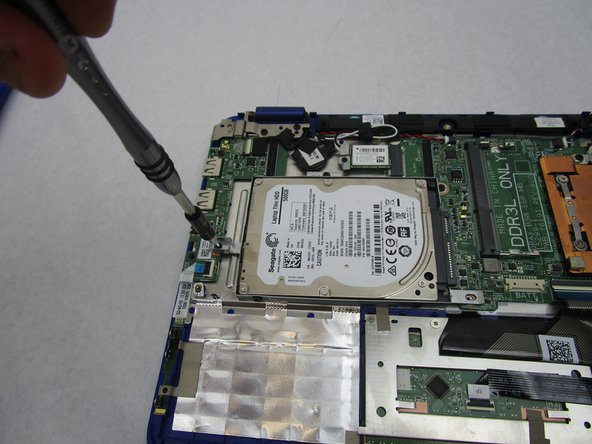
Открутите два винта 7,5 мм Phillips #00.

Шаг 7

Dell Inspiron 11-3168 Hard Drive Replacement: step 7, image 1 of 3Dell Inspiron 11-3168 Hard Drive Replacement: step 7, image 2 of 3Dell Inspiron 11-3168 Hard Drive Replacement: step 7, image 3 of 3

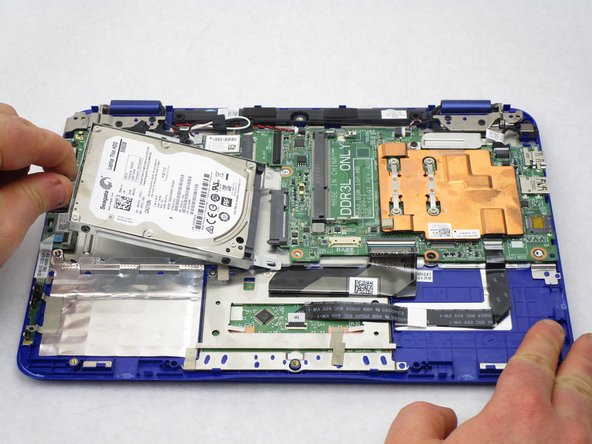
Выньте жесткий диск из ноутбука.

Комментировать
88 просмотров
Комментариев нет, будьте первым кто его оставит

Это интересно
No Image Гайды
0 комментариев
No Image Гайды
0 комментариев
No Image Гайды
0 комментариев