
Введение
Пространство жесткого диска постоянно заполняется файлами большого размера. Поэтому добавление более емкого и качественного жесткого диска — обычная практика. В этом руководстве мы покажем, как открутить заднюю панель ноутбука, а затем заменить жесткий диск.
Шаг 1 Батарея


Положите ноутбук перед собой лицевой стороной вниз.
Сдвиньте кнопку в правом верхнем углу вправо так, чтобы показался оранжевый маркер.
Нажмите на подпружиненную защелку, чтобы извлечь батарею из компьютера.
Шаг 2 Задняя панель

Открутите два 5 мм винта Phillips #1.
Шаг 3

Потяните вниз и поднимите вверх заднюю панель, чтобы снять ее.
Шаг 4 Жесткий диск


Открутите четыре 5-миллиметровых винта Phillips #1.
Выньте жесткий диск из компьютера.
Шаг 5

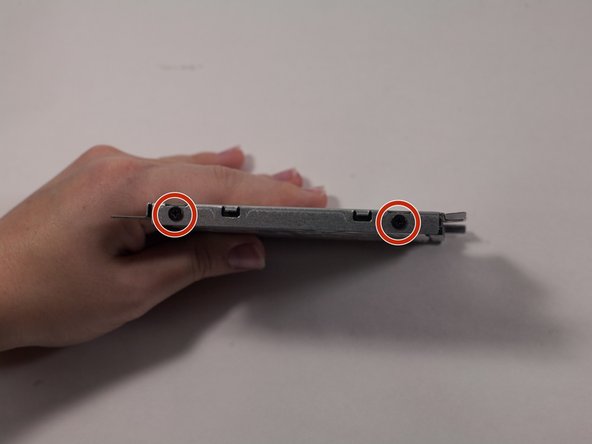
Открутите винты на корпусе жесткого диска.
Два 3-миллиметровых винта Phillips #1 расположены на одном краю корпуса.
Два последних винта Phillips 3 мм №1 расположены на противоположной стороне корпуса.
После того как вы открутите все четыре винта, металлическая оболочка отпадет, и вы получите жесткий диск.
