
Введение
Треснувший ЖК-дисплей — это совсем не весело. Цвета искажаются, вещи выглядят не так, как надо, в общем, неприятные ощущения. Загадочные белые линии и блеклые дисплеи часто можно исправить, заменив ЖК-дисплей. Это руководство поможет вам.
Шаг 1 Нижний корпус

Открутите следующие десять винтов, крепящих нижний корпус к верхнему:
Три крестообразных винта диаметром 13,5 мм (14,1 мм).
Семь крестообразных винтов диаметром 3 мм.
При откручивании этих винтов обратите внимание на то, что они выходят под небольшим углом. Их нужно установить на место таким же образом.
Шаг 2

Поднимите обеими руками нижний корпус возле вентиляционного отверстия, чтобы отсоединить его от двух зажимов, крепящих его к верхнему корпусу.
Снимите нижний корпус и отложите его в сторону.
Шаг 3 Батарея

Выкрутите два трехгранных винта 7,4 мм, крепящих аккумулятор к верхнему корпусу.
Примечание: Для некоторых видов ремонта (например, жесткого диска) снимать батарею необязательно, но это предотвратит случайное замыкание электроники на материнской плате. Если вы не извлекаете батарею, будьте осторожны, так как части материнской платы могут оказаться под напряжением.
Для замены жесткого диска не обязательно выполнять шаги 3-6, чтобы извлечь батарею. Однако рекомендуется отключать все источники питания от электроники перед началом работы с ней.
Шаг 4

Кончиком пальца осторожно отклейте уголок предупреждающей наклейки, чтобы обнаружить скрытый трехгранный винт.
Выкрутите последний трехгранный винт диаметром 7,4 мм, крепящий батарею к верхнему корпусу.
Шаг 5


Поднимите аккумулятор за пластиковый выступ и сдвиньте его с длинного края верхнего корпуса.
Не пытайтесь пока полностью извлечь батарею.
Шаг 6

Наклоните батарею в сторону от логической платы, чтобы получить доступ к разъему кабеля батареи.
Потяните разъем кабеля батареи от гнезда на логической плате и извлеките батарею из верхнего корпуса.
Потяните разъем кабеля батареи в сторону от центра логической платы.
Если вы устанавливаете новую батарею, после установки ее необходимо откалибровать:
Зарядите его до 100%, а затем продолжайте заряжать еще как минимум 2 часа. Затем отключите устройство от сети и используйте его в обычном режиме, чтобы разрядить батарею. Когда вы увидите предупреждение о низком заряде батареи, сохраните работу и не выключайте ноутбук, пока он не перейдет в спящий режим из-за разрядки батареи. Подождите не менее 5 часов, а затем зарядите ноутбук без перерыва до 100 %.
Если после установки новой батареи вы заметили необычное поведение или проблемы, возможно, вам нужно сбросить настройки SMC MacBook.
Шаг 7 Отображение

С помощью плоского конца лопатки аккуратно подденьте ленточный кабель AirPort/Bluetooth и выведите его из гнезда на логической плате.
Шаг 8

Вытащите разъем кабеля камеры прямо из гнезда на логической плате.
Потяните кабель параллельно лицевой стороне логической платы в сторону отверстия оптического привода.
Шаг 9

Подденьте три антенных разъема на плате AirPort/Bluetooth с помощью кончика шила.
Шаг 10


Отсоедините все три антенных кабеля от их каналов в корпусе AirPort/Bluetooth.
Отсоедините кабель камеры от своего канала в корпусе AirPort/Bluetooth.
Шаг 11

Выкрутите следующие два винта, крепящие корпус AirPort/Bluetooth к верхнему корпусу:
Один 3,8 мм Phillips
Один крестообразный 8,6 мм
Шаг 12

Извлеките блок AirPort/Bluetooth из верхнего корпуса, не забывая о кабелях, которые могут зацепиться.
Шаг 13


Выкрутите винт Phillips 8,6 мм, крепящий фиксатор кабеля антенны/камеры к верхнему корпусу.
Снимите фиксатор кабеля антенны/камеры с верхнего корпуса.
Шаг 14

Выкрутите два из трех винтов T6 Torx диаметром 6 мм, крепящих правую сторону дисплея к верхнему корпусу.
Мы специально оставили один винт, крепящий дисплей к верхнему корпусу, чтобы облегчить дальнейшие действия.
Шаг 15


Возьмитесь за пластиковый выступ, закрепленный на замке кабеля данных дисплея, и поверните его в сторону DC-In компьютера.
Вытяните кабель данных дисплея прямо из гнезда на логической плате.
Не поднимайте кабель данных дисплея, так как его гнездо очень хрупкое. Вытяните кабель параллельно лицевой стороне логической платы.
Шаг 16


Выкрутите крестообразный винт 8,6 мм, крепящий фиксатор кабеля данных дисплея к верхнему корпусу.
Снимите фиксатор кабеля данных дисплея с верхнего корпуса.
Шаг 17

Выкрутите два из трех винтов T6 Torx диаметром 6 мм, крепящих левую сторону дисплея к верхнему корпусу.
Мы специально оставили один винт, крепящий дисплей к верхнему корпусу, чтобы облегчить дальнейшие действия.
Шаг 18

Откройте MacBook Pro так, чтобы дисплей был перпендикулярен верхнему корпусу.
Положите открытый MacBook Pro на стол, как показано на рисунке.
Придерживая дисплей и верхний корпус левой рукой, выкрутите оставшийся винт T6 Torx из верхнего кронштейна дисплея.
Шаг 19

Обязательно держите дисплей и верхний корпус левой рукой. В противном случае освобожденный дисплей/верхний корпус может упасть, что может привести к повреждению каждого компонента.
Выкрутите последний оставшийся винт T6 Torx, крепящий дисплей к верхнему корпусу.
Шаг 20


Возьмитесь правой рукой за верхний корпус и слегка поверните его в сторону верхней части дисплея, чтобы верхний кронштейн дисплея вышел за край верхнего корпуса.
Поверните дисплей немного в сторону от верхнего корпуса.
Поднимите дисплей вверх и отсоедините его от верхнего корпуса, обращая внимание на кронштейны и кабели, которые могут зацепиться.
Шаг 21 Передняя панель


Резиновая прокладка дисплея очень легко деформируется под воздействием тепла, поэтому лучше удалить ее, прежде чем использовать тепловую пушку для снятия стекла дисплея.
Вставьте кончик лопатки под черную резиновую прокладку в правом нижнем углу дисплея.
Аккуратно подденьте широкий край прокладки и поднимите ее с задней панели.
Шаг 22


Начиная с освобожденного угла, потяните резиновую прокладку с правой стороны дисплея в сборе.
Шаг 23


Продолжайте снимать прокладку с дисплея в сборе через верхний край.
Шаг 24


Продолжайте снимать прокладку с дисплея в сборе по левой стороне.
Потяните прокладку за нижний край дисплея, чтобы полностью освободить его, и отложите в сторону.
Шаг 25

В следующих шагах вы будете использовать тепловую пушку, чтобы размягчить клей, крепящий внешнюю серебристую рамку вокруг нижней части передней панели к дисплею.
Установив тепловую пушку на низкий уровень, начните нагревать металлическую рамку вокруг ЖК-дисплея.
Цель использования тепловой пушки — размягчить слой клея, прикрепляющего рамку к дисплею. Будьте очень осторожны, чтобы не перегреть ЖК-дисплей, так как это может привести к его необратимому повреждению.
Шаг 26


Осторожно вставьте медиатор для гитары между правым верхним углом ободка и блоком дисплея.
С помощью медиатора аккуратно подденьте клей вдоль верхнего края, крепящего рамку к блоку дисплея.
Ободок из очень тонкого металла, поэтому будьте очень осторожны, чтобы не помять его при поддевании.
Шаг 27


При необходимости используйте тепловую пушку, чтобы снова нагреть верхний правый край, чтобы ослабить клей, крепящий рамку к дисплею в сборе.
Работайте вдоль правого верхнего края блока дисплея, осторожно поддевая клей гитарным медиатором. Остановитесь, когда доберетесь до камеры iSight.
Не поддевайте камеру iSight — вокруг нее нет клея, и вы можете повредить камеру медиатором.
Шаг 28

Используйте тепловую пушку, чтобы размягчить клей под рамкой вдоль левого и верхнего левого краев дисплея.
Шаг 29


Осторожно вставьте медиатор для гитары между левым верхним углом безеля и блоком дисплея.
С помощью медиатора аккуратно подденьте клей вдоль левого края, крепящего рамку к блоку дисплея.
Шаг 30


Повторите процедуры, описанные в двух предыдущих шагах, для правого края дисплея.
Шаг 31


Работайте вдоль верхнего левого края дисплея в сборе, осторожно поддевая клей гитарным медиатором. Остановитесь, когда доберетесь до камеры iSight.
Не поддевайте камеру iSight — вокруг нее нет клея, и вы можете повредить камеру медиатором.
Шаг 32


Вставьте медиатор между рамкой и дисплеем в районе внутреннего левого нижнего угла.
Работайте вдоль внутреннего нижнего левого края блока дисплея, осторожно поддевая клей гитарным медиатором.
Продолжайте отжимать по внутреннему нижнему краю, чтобы освободить клей, крепящий ободок к дисплею в сборе.
Шаг 33

С помощью гитарного медиатора аккуратно подденьте правый нижний угол безеля.
Шаг 34


Медленно поднимите нижний край ободка и осторожно поверните его из дисплея.
Шаг 35 Крышка сцепления

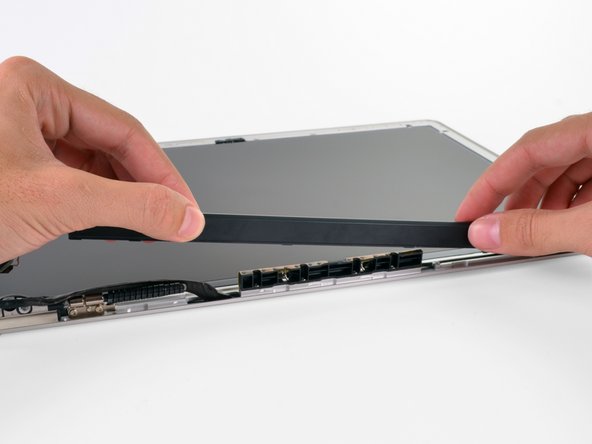
Приподняв левый край крышки сцепления, осторожно покачайте ее вперед-назад по длинной оси, одновременно отводя от дисплея.
Снимите крышку сцепления с дисплея, обращая внимание на провода, которые могут зацепиться.
При установке крышки сцепления на место не забудьте расширить отверстие, когда будете надвигать ее на маленькую черную пластиковую косметическую крышку, которая заполняет открытый конец крышки сцепления, когда она находится на месте. Косметическая крышка имеет очень тонкие и хрупкие пластиковые ручки, которые удерживают ее на правом шарнире сцепления.
Шаг 36 Матовый ЖК-дисплей

Выкрутите шесть крестообразных винтов 2,9 мм, крепящих ЖК-панель к блоку дисплея.
Шаг 37

Потяните ЖК-дисплей к верхнему краю блока дисплея, чтобы выдвинуть плату инвертора вдоль ее нижнего края из углубления в алюминиевом блоке дисплея.
Может оказаться полезным использовать одну руку для подачи кабеля данных дисплея через его канал в алюминиевом блоке дисплея, пока вы тянете ЖК-дисплей к верхнему краю дисплея другой рукой.
Шаг 38

Отклейте кусок ленты, закрывающей разъем кабеля данных дисплея, от края, расположенного ближе к ЖК-дисплею.
Шаг 39

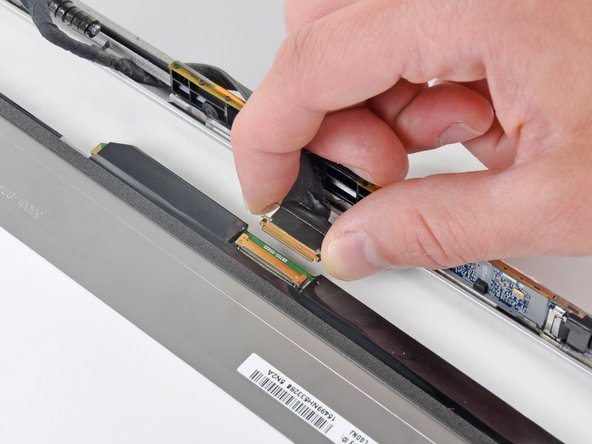
Подденьте тонкий стальной зажим, крепящий кабель данных дисплея к разъему на ЖК-дисплее.
Вытяните кабель данных дисплея прямо из гнезда на ЖК-дисплее.
Извлеките ЖК-дисплей из блока дисплея и отложите его в сторону.
Если вы заменяете кабель LVDS/кабель данных дисплея, просто извлеките его из гнезда, вырезанного в корпусе дисплея.
