
Введение
Существует множество причин для замены жесткого диска. Возможно, у вас закончилось место для хранения данных или вы хотите перейти на твердотельный накопитель. Возможно, вы столкнулись с ошибками при работе с данными. Это руководство поможет вам быстро починить жесткий диск.
Шаг 1 Батарея

Перед началом работы выключите ноутбук.
Переверните ноутбук так, чтобы батарея находилась ближе к телу.
Шаг 2


Вставьте заостренный конец пробки в разъем батареи.
Осторожно сдвиньте фиксатор до упора влево.
Вы должны услышать звук после того, как задвижка пройдет весь путь влево. Это позволит вам узнать, что аккумулятор отсоединился.
Шаг 3


Положите руки на каждый конец батареи.
Потяните батарею на себя, чтобы извлечь ее.
Шаг 4 Клавиатура

С помощью крестовой отвертки #0 открутите восемнадцать одинаковых 8-миллиметровых крестовых винтов и отложите их в сторону.
Шаг 5

Поверните ноутбук на 180 градусов так, чтобы аккумуляторный отсек оказался дальше всего от вашего тела.
Шаг 6

Переверните ноутбук так, чтобы можно было легко открыть экран в вертикальное положение.
Шаг 7

Положите пальцы под верхнюю часть блока клавиатуры прямо под логотипом Acer.
Осторожно потяните за центральную часть, пока не услышите, что выступы отсоединились от нижней части.
Шаг 8

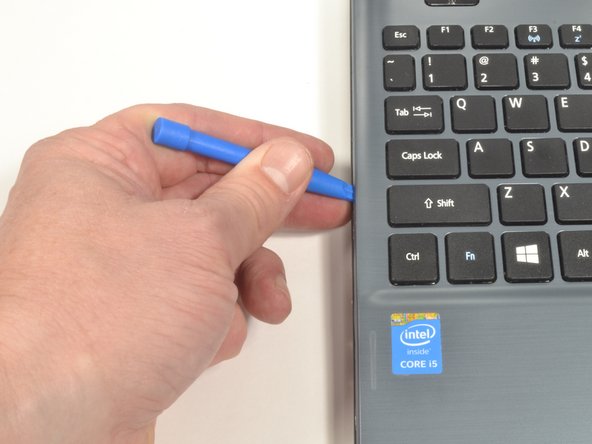
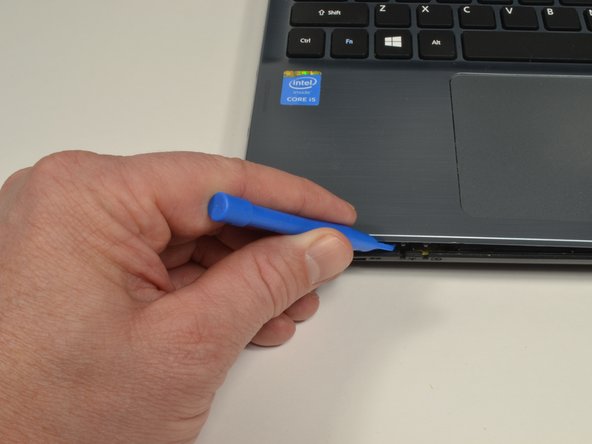
Осторожно подденьте основание и верхнюю крышку по шву с помощью инструмента для вскрытия пластика.
Если у вас возникли трудности с инструментом для открывания пластика, используйте металлическую лопатку, но будьте более осторожны, чтобы не повредить корпус ноутбука.
Шаг 9

Когда две половины будут разделены, осторожно поднимите переднюю часть клавиатуры и тачпада в сборе.
Вы увидите три ленточных кабеля, прикрепленных к материнской плате.
Шаг 10


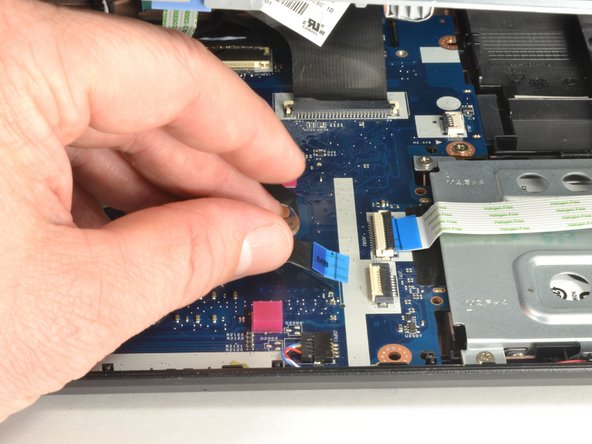
Рядом с ленточным кабелем на разъеме с нулевым усилием вставки (ZIF) находится белый фиксирующий язычок.
Осторожно поднимите фиксирующий выступ с помощью пластикового инструмента для открывания, чтобы освободить ленточный кабель. (Изображение 2)
Извлеките ленточный кабель из разъема.
Шаг 11


Рядом с ленточным кабелем на разъеме ZIF находится черный фиксирующий выступ.
Осторожно поднимите фиксирующий выступ с помощью пластикового инструмента для открывания, чтобы освободить ленточный кабель. (Изображение 2)
Извлеките ленточный кабель из разъема.
Шаг 12

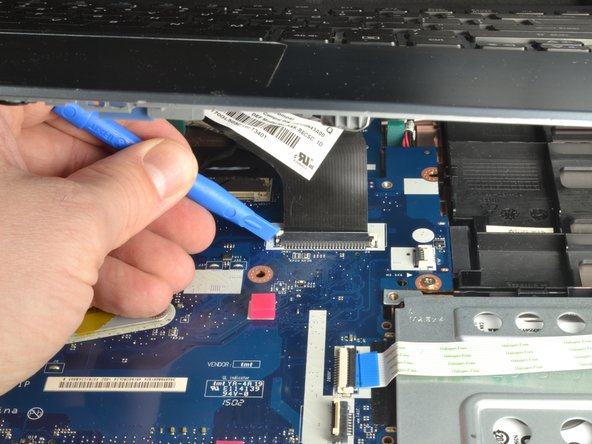

На каждой стороне большого разъема есть два белых выступа.
Осторожно надавите пластиковым инструментом для открывания на каждый белый выступ, чтобы освободить кабель. (Изображение 2)
Извлеките ленточный кабель из разъема.
Шаг 13


Отсоединив все три ленточных кабеля, снимите верхнюю крышку с клавиатурой и тачпадом.
Шаг 14 Жесткий диск


Жесткий диск и каретка находятся в правой нижней части ноутбука.
Используя пластиковый инструмент для открывания, осторожно поднимите черный фиксирующий выступ разъема ZIF, чтобы освободить ленточный кабель USB-порта.
Переместите ленточный кабель порта USB в сторону.
Шаг 15


С помощью крестовой отвертки #0 открутите два 4-миллиметровых винта, фиксирующих каретку жесткого диска на месте.
Шаг 16

Удерживайте правую сторону ноутбука правой рукой.
Пальцы левой руки положите на верхний край каретки жесткого диска.
Нажмите на каретку жесткого диска в направлении правой руки, чтобы отсоединить ее от материнской платы.
Эта процедура может потребовать большего усилия, чем другие процедуры.
Шаг 17


Поднимите край каретки жесткого диска, расположенный ближе к телу, чтобы снять каретку.
Если вы выполняете руководство по замене материнской платы, пропустите следующий шаг.
Шаг 18

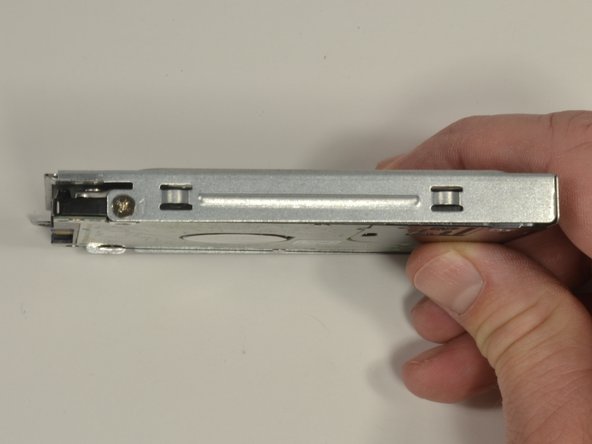
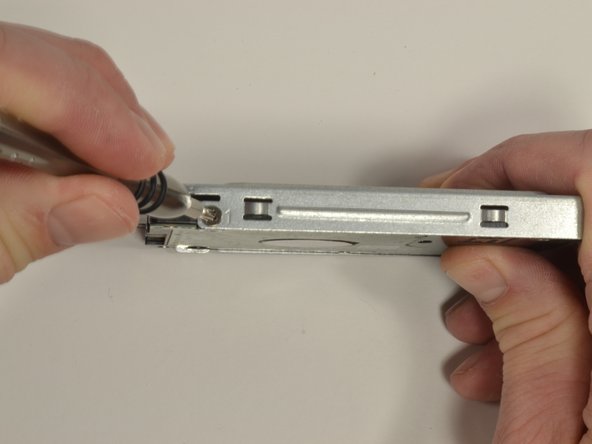
Два 3-миллиметровых винта Phillips удерживают жесткий диск в каретке. По одному с каждой стороны каретки.
Держите каретку жесткого диска недоминирующей рукой с одной стороны. Убедитесь, что один из крестообразных винтов виден.
С помощью крестовой отвертки #0 открутите 3-миллиметровый винт, чтобы освободить боковую часть жесткого диска от каретки.
Повторите две предыдущие процедуры, чтобы выкрутить второй 3-миллиметровый крестообразный винт, освобождающий жесткий диск от каретки.
