
Введение
Для выполнения этого руководства потребуется крестовая отвертка размера 0 и пластиковый инструмент для открывания. Если вы считаете, что у вас возникла аппаратная проблема, связанная с клавиатурой, используйте это руководство для доступа к клавиатуре в целях поиска и устранения неисправностей. Если вы определили, что проблема заключается в клавиатуре устройства, вы можете использовать это руководство для замены клавиатуры.
Шаг 1 Батарея

Убедитесь, что устройство выключено и что все внешние устройства извлечены.
Шаг 2

Переверните устройство так, чтобы задняя панель была обращена вверх.
Шаг 3


С помощью маленькой крестообразной отвертки (размер 0) открутите двенадцать внешних винтов с головкой Phillips диаметром 5,5 мм, которыми задняя панель крепится к устройству.
Не забудьте отложить винты в безопасное место, чтобы не потерять их, так как они понадобятся для повторного крепления задней панели.
Шаг 4


Используя пластиковый инструмент для открывания, аккуратно подденьте заднюю панель устройства.
Шаг 5


Большая черная коробка с белыми предупреждающими изображениями — это аккумулятор.
Переместите ленточный кабель так, чтобы он больше не находился поверх батареи.
Шаг 6


С помощью маленькой крестообразной отвертки (размер 0) открутите три внутренних винта с головкой Phillips диаметром 3,5 мм, которые удерживают батарею на месте.
Следите за тем, чтобы не потерять эти внутренние винты; позже они будут использованы для повторного крепления батареи.
Шаг 7


Поднимите батарею и извлеките ее из гнезда, как показано на рисунке.
Шаг 8


С помощью пластикового инструмента для открывания отсоедините кабель аккумулятора.
Шаг 9

Поднимите батарею и извлеките ее из устройства.
Шаг 10 Жесткий диск


Жесткий диск находится под металлическим корпусом в правом нижнем углу устройства.
С помощью крестообразной отвертки размера 0 открутите четыре винта размером 3 мм, крепящих корпус жесткого диска к устройству.
Шаг 11

Снимите корпус жесткого диска.
Шаг 12

Отключите жесткий диск от разъема для подключения жесткого диска.
Шаг 13 Клавиатура


После извлечения жесткого диска необходимо снять материнскую плату. Начните с извлечения ленточного кабеля, который крепит сенсорную панель к материнской плате.
Шаг 14


С помощью пластикового инструмента для открывания подденьте маленькую микросхему рядом с сенсорной панелью, которая прикреплена ленточным кабелем к материнской плате. Убедитесь, что вынимать нужно с той стороны, где есть только один маленький черный бугорок, а не с той, где их два.
Микросхема должна быть расположена под ленточными кабелями, что отражено на первом изображении.
Шаг 15


С помощью инструмента для открытия пластика подденьте застежку ленточного кабеля, соединяющего клавиатуру с материнской платой, а затем отсоедините ленточный кабель.
Шаг 16


С помощью пластиковой лопатки отсоедините разъем жесткого диска от материнской платы.
Шаг 17

Теперь извлеките адаптер локальной сети. Отклейте черную пластиковую крышку так, чтобы адаптер LAN был виден.
Шаг 18


Отсоедините два кабеля от адаптера локальной сети.
Шаг 19

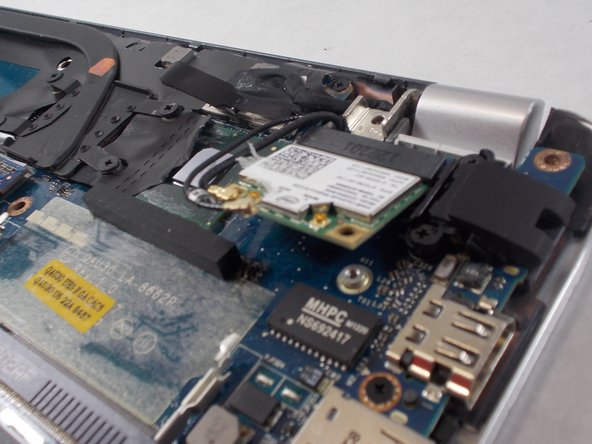
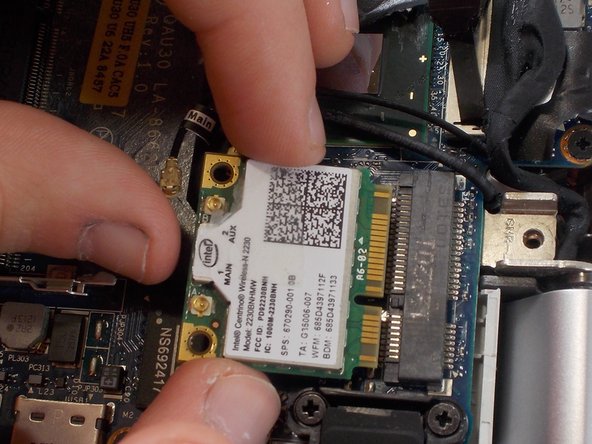
С помощью крестообразной отвертки размера 0 выкрутите два металлических винта с крестообразной головкой диаметром 3 мм.
После удаления винтов адаптер локальной сети должен приподняться. Вытащите адаптер локальной сети из гнезда.
Шаг 20


С помощью пластиковой лопатки извлеките черный и красный провода из гнезда.
Шаг 21


С помощью пластиковой лопатки отсоедините разъем питания.
Шаг 22

Отсоедините кабель панели дисплея, потянув за черный выступ, чтобы отсоединить кабель от гнезда.
Шаг 23

С помощью пластикового инструмента для открывания подденьте застежку на кабеле кнопки питания и отсоедините кабель кнопки питания от гнезда.
Шаг 24


Снимите застежку под портом для наушников.
С помощью крестообразной отвертки размера 0 открутите винт размером 3 мм с крестообразной головкой, который крепит застежку к устройству.
Затем снимите застежку.
Шаг 25

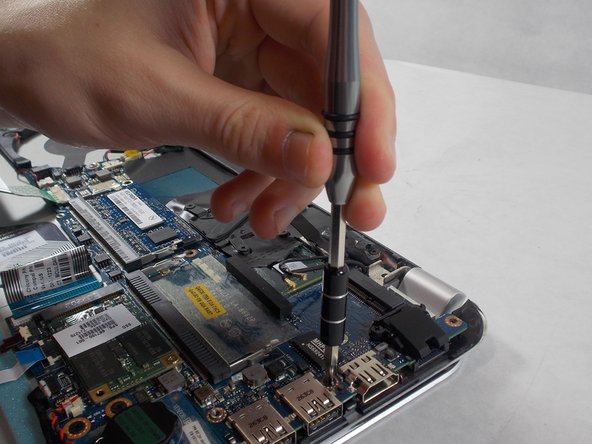
С помощью крестообразной отвертки размера 0 открутите два винта размером 3 мм, крепящих материнскую плату к устройству.
Шаг 26


Снимите вентилятор.
С помощью крестообразной отвертки размера 0 открутите винт размером 3 мм, крепящий вентилятор к устройству.
Вытащите вентилятор из гнезда и, используя пластиковый инструмент для открывания, отсоедините соединительный кабель от гнезда.
Шаг 27

Отсоедините кабель, крепящий клавиатуру к материнской плате.
Шаг 28


Извлеките сабвуфер.
Используя пластиковый инструмент для открывания, отсоедините красный и черный кабели сабвуфера.
Крестообразной отверткой размера 0 открутите два винта размером 3 мм, крепящих сабвуфер к устройству.
Шаг 29


С помощью крестообразной отвертки размера 0 открутите винт размером 3 мм, крепящий застежку порта зарядки к устройству.
Снимите застежку порта зарядки.
Шаг 30


С помощью крестообразной отвертки размера 0 открутите винт размером 3 мм, крепящий черную застежку к устройству.
Снимите черную застежку.
Шаг 31

Поднимите материнскую плату и кабель питания с устройства и отложите их в сторону.
Шаг 32


Крестообразной отверткой размера 0 открутите четыре винта размером 3 мм, крепящих петли к устройству.
Поднимите петли с клавиатуры.
Шаг 33


С помощью крестообразной отвертки размера 0 открутите все винты размером 3 мм, крепящие клавиатуру к устройству.
Шаг 34

Поднимите и извлеките клавиатуру из устройства.
