
Введение
Тачпад ноутбука — чувствительный компонент, который может выйти из строя. Если тачпад вышел из строя, вы можете заметить некоторые из следующих симптомов: курсор не следует за вашими движениями, мышь продолжает отставать, мышь не работает и т.д.
Для Lenovo ThinkPad Yoga 370 (номер модели: 20JH002AUS), если ваш тачпад не чувствует ваши руки после включения, датчик может быть неисправен, и в этом руководстве мы покажем, как заменить тачпад.
Шаг 1 Тачпад

Устройство должно быть выключено и отсоединено от сети.
Извлеките стилус из устройства и отложите его в сторону.
Шаг 2


С помощью крестообразной отвертки №00 открутите восемь 4-миллиметровых винтов до щелчка.
Винты останутся прикрепленными к задней крышке.
Шаг 3

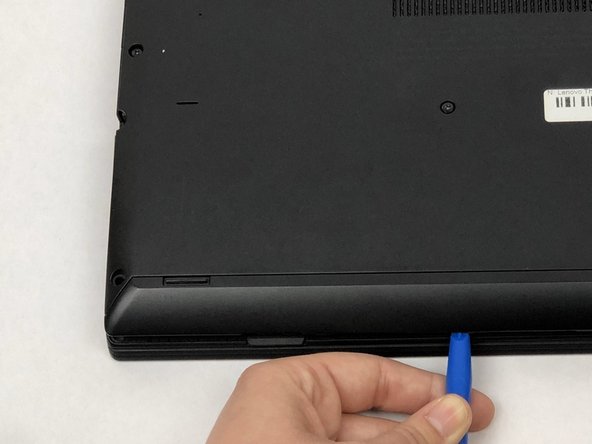
Обратите внимание, что пока винты откручены, нижняя крышка все еще прикреплена несколькими пластиковыми клипсами по краям.
Используя инструмент для открытия пластика, проведите по краям нижней крышки, чтобы отсоединить пластиковые клипсы.
Шаг 4

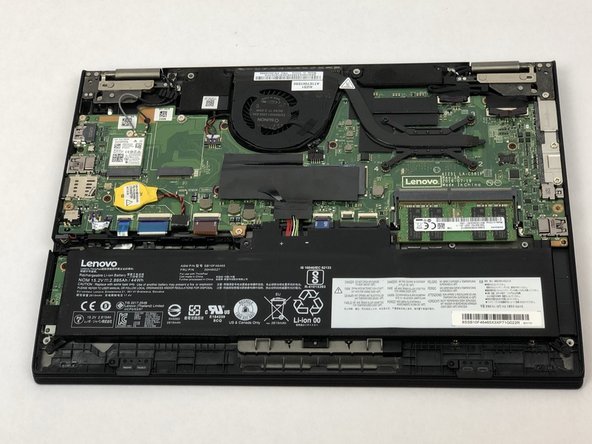
Аккуратно снимите крышку, поддев ее пальцами по краям.
Шаг 5


Пальцами откиньте пластиковую крышку, которая была выделена.
Двумя пальцами аккуратно извлеките разъемы аккумулятора.
Шаг 6


С помощью отвертки Phillips #00 выкрутите два 4-миллиметровых винта.
Извлеките батарею.
Шаг 7

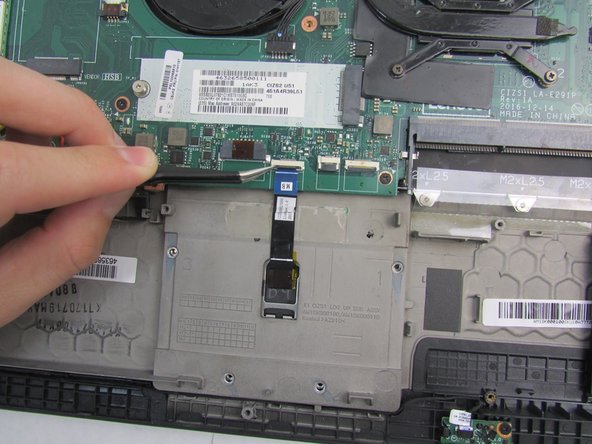
Используя отвертку Phillips #00, открутите четыре 4-миллиметровых винта.
С помощью пинцета или пальцев аккуратно отсоедините соединение между тачпадом и материнской платой.
Шаг 8

Переверните устройство на лицевую сторону.
Используя пластиковый инструмент для открывания, аккуратно снимите тачпад.
