
Введение
В этом руководстве показано, как снять заднюю панель с механической клавиатуры HyperX Alloy Origins (серийный номер HX-KB6RDX и его варианты).
Механическая клавиатура HyperX Alloy Origins, как и многие другие клавиатуры, требует снятия задней панели перед доступом ко многим другим внутренним компонентам. Прежде чем определить, что та или иная деталь нуждается в замене, обязательно посетите страницу устранения неисправностей! В противном случае это руководство поможет вам в том, что часто является первым шагом в ремонте клавиатуры HyperX Alloy Origins.
Прежде чем снимать заднюю панель, убедитесь, что клавиатура отключена от устройства и что светодиодные индикаторы не горят. Не применяйте чрезмерных усилий при разборке, чтобы не повредить какие-либо компоненты клавиатуры. Работайте на твердой, жесткой поверхности и периодически заземляйтесь во время разборки, чтобы избежать электростатического разряда от ваших рук, который может повредить внутренние компоненты клавиатуры.
Шаг 1 Переключение индикатора

Найдите вкладку индикатора переключения в правом верхнем углу клавиатуры.
Шаг 2


Вставьте металлическую лопатку или другой разделительный инструмент в правую щель между язычком и клавиатурой.
Осторожно приподнимите вкладку, удерживая левую сторону вкладки.
При извлечении вкладка может подпружинить вверх. При выполнении этого шага рекомендуется использовать средства защиты глаз.
Шаг 3 Задняя панель

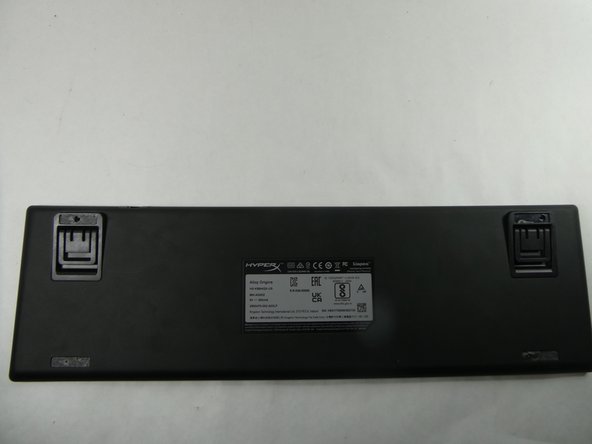
Переверните клавиатуру так, чтобы задняя панель была обращена к вам.
Шаг 4

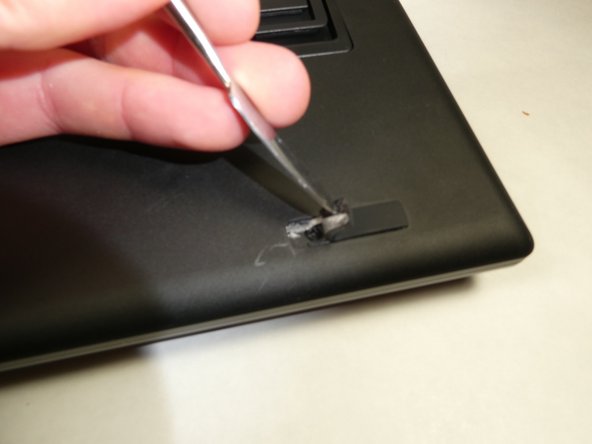

Снимите резиновые ножки на четырех углах задней панели.
При сборке используйте клей для прикрепления ножек. Рекомендуется использовать силиконовый клей для резины.
Шаг 5

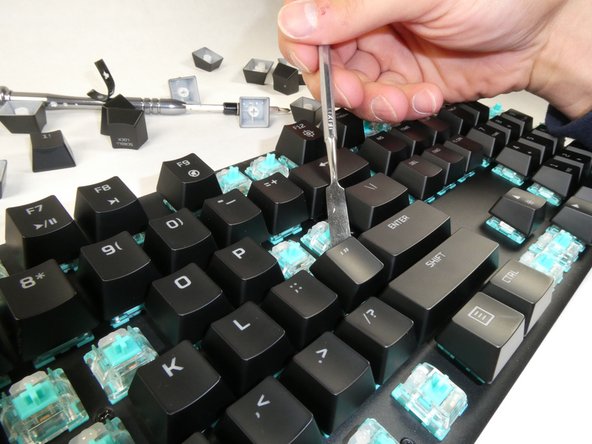
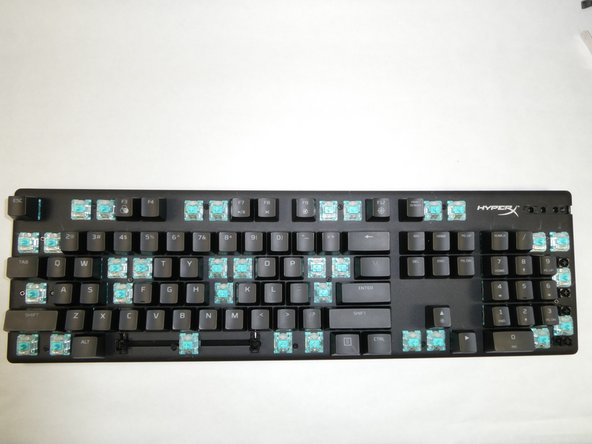
Снимите указанные колпачки с клавиш, как показано на изображении.
Шаг 6

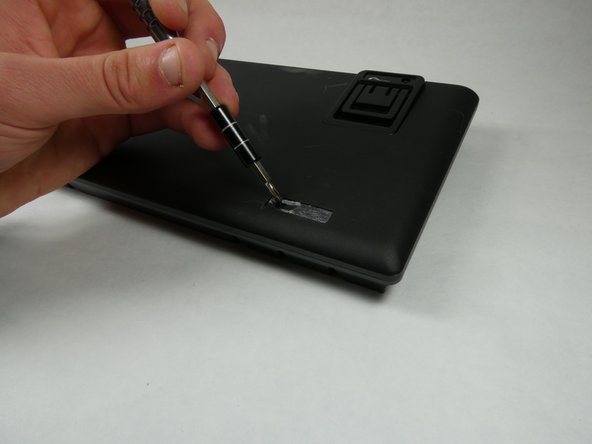

Выкрутите все винты Philips #0 из новых отверстий, образовавшихся после удаления резиновых ножек и пластиковой накладки.
Шаг 7

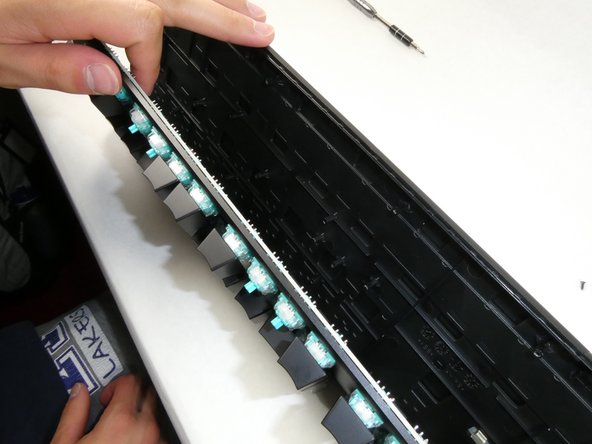

Отделите заднюю панель от клавиатуры, используя руки.
