
Введение
GPS можно уронить, и задний экран треснет/повредится. Не используйте металлические инструменты, так как это может привести к повреждению статическим электричеством. Устройство можно определить по номеру модели, который находится под небольшой панелью в нижней части устройства.
Шаг 1 Передний экран


Найдите круглую присоску на задней панели устройства.
Поверните присоску по часовой стрелке или против часовой стрелки, оттягивая ее от устройства ближе к телу, пока не снимите.
При сборке покрутите присоску, но не вытягивайте, а вдавливайте.
Шаг 2

Место расположения винта — там, где находилась присоска.
Вставьте в винт отвертку с внутренним шестигранником 8 мм #T6.
Откручивайте против часовой стрелки.
При сборке закручивайте по часовой стрелке.
Шаг 3

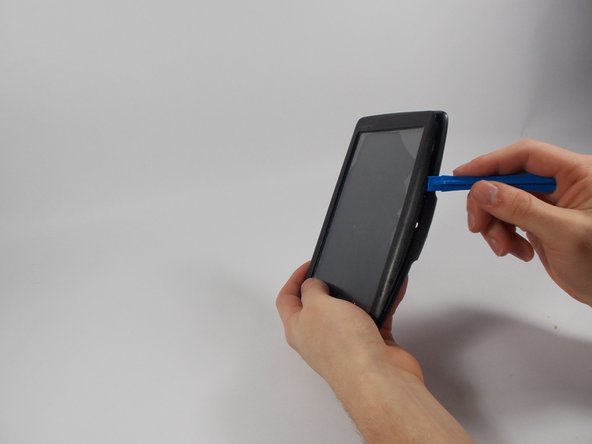
Подденьте края пластиковым инструментом для открывания, чтобы отделить заднюю и переднюю панель.
Старайтесь не разрывать экран, так как вы можете сломать деталь. Действуйте аккуратно, но с достаточной силой, чтобы снять экран.
Шаг 4

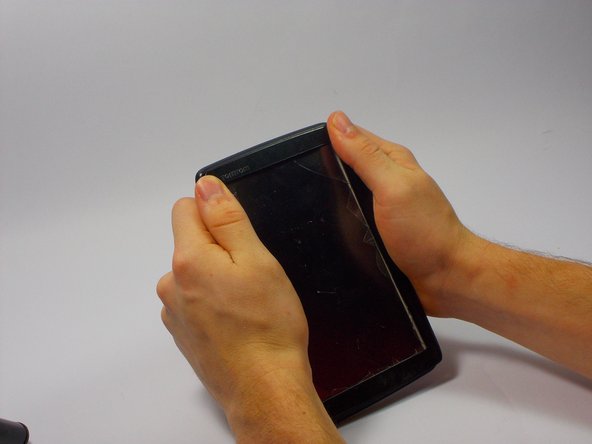
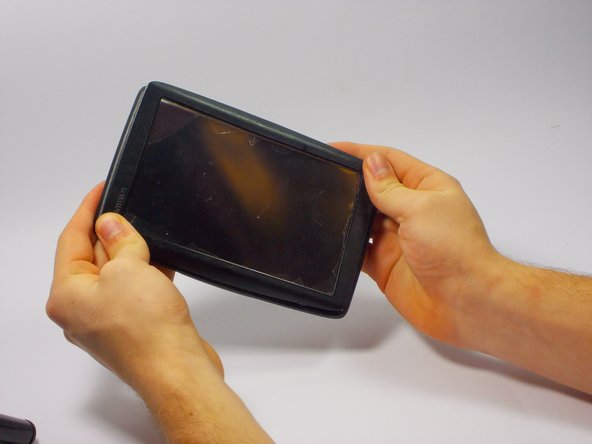
Поместите новую переднюю панель (с новым экраном) на заднюю панель. Плотно прижмите по краям, чтобы закрепить.
Выполняйте этот шаг по установке передней панели только в том случае, если он завершен. Если еще есть компоненты, которые необходимо заменить, отложите этот шаг до конца.
Шаг 5 Материнская плата

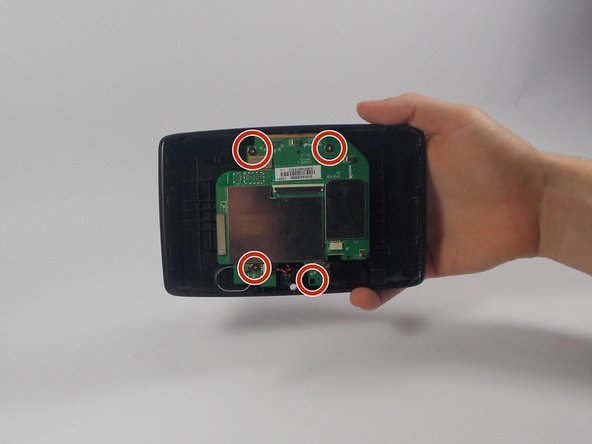
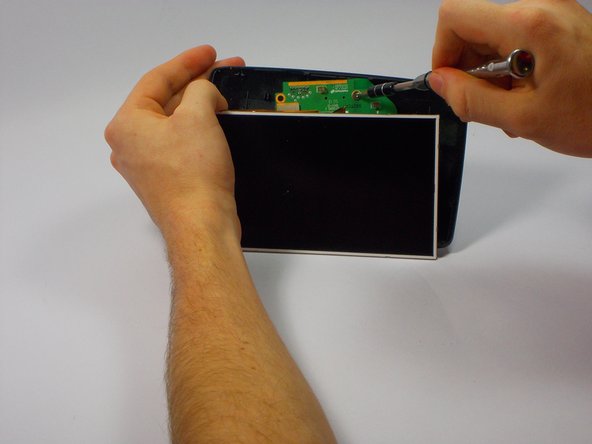
Ориентируйте TOMTOM так, чтобы изгиб находился снизу. Найдите четыре винта с головкой Philips #J1 диаметром 1 мм, прикрепленные к материнской плате.
Открутите каждый из них против часовой стрелки.
При сборке закрутите их обратно по часовой стрелке.
На втором рисунке показано, где расположены четыре винта. ЖК-экран не отсоединяется от материнской платы до следующего шага.
Шаг 6

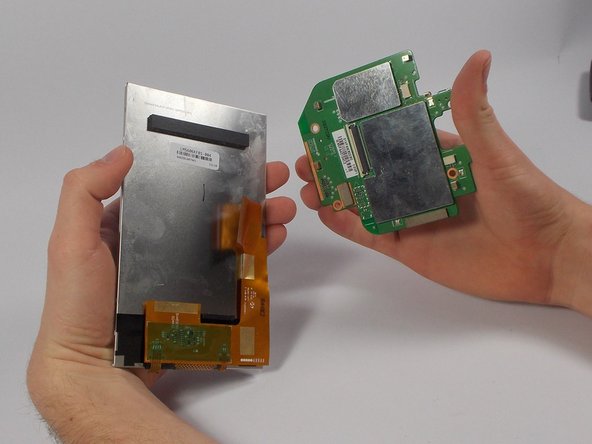
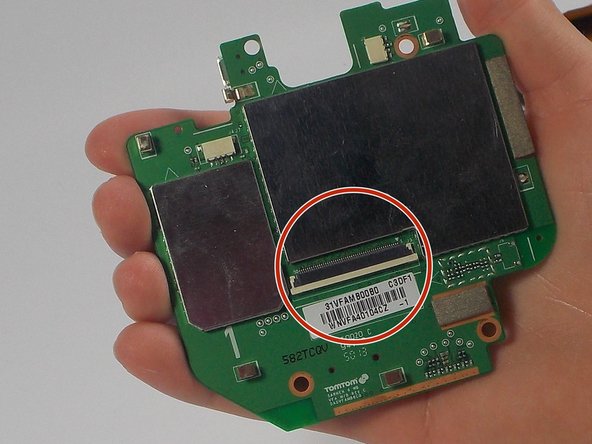
Отсоедините кабель синей ленты, надавив на каждую сторону пластикового держателя нейлоновой лопаткой.
Это позволит отсоединить ЖК-экран от материнской платы.
Шаг 7

Отсоедините провод, подключенный к динамику, зажав стороны, соединенные с задним экраном.
Потяните назад (в противоположном направлении) от разъема.
При сборке вставьте обратно в разъем. Не нужно ничего зажимать. Звук «щелчок» гарантирует надежное соединение.
Шаг 8

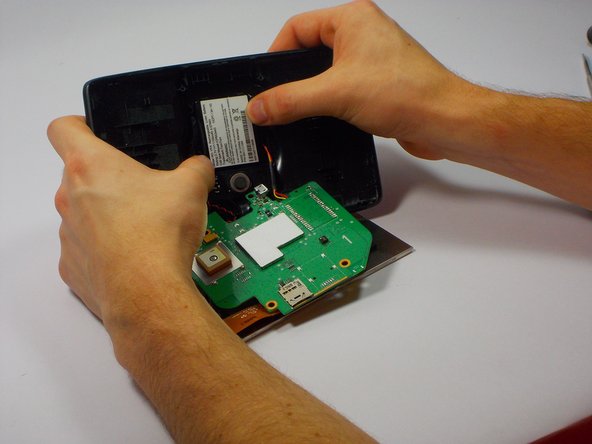
Отсоедините батарею так же, как мы отсоединяли динамик, зажав стороны соединения.
Потяните в сторону от разъема
При сборке вставьте обратно в разъем. Не нужно ничего зажимать. Звук «щелчок» гарантирует надежное соединение
Шаг 9

Правильно утилизируйте старую материнскую плату. Замените ее новой материнской платой.
Пропустите этот шаг (т.е. не утилизируйте материнскую плату), если эта часть руководства является предварительным условием для замены задней крышки.
Шаг 10 Задняя крышка

Установите на место экран задней крышки, поскольку все детали были правильно удалены.
