
Шаг 1 Батарея

Вставьте небольшой заостренный предмет в отверстие на лотке sim-карты, чтобы извлечь лоток из телефона.
Шаг 2

Потяните лоток sim-карты вверх из телефона.
Шаг 3


Вставьте большой палец в выемку, расположенную в левом нижнем углу задней крышки, и потяните вверх, чтобы снять заднюю крышку.
Шаг 4

Выкрутите семнадцать 3,2-миллиметровых винтов Torx T4 из средней рамки.
Это могут быть винты T3. Если у вас возникли проблемы с их откручиванием, остановитесь и попробуйте использовать биту T3.
Шаг 5

Снимите среднюю рамку с телефона.
Не забывайте о кнопках включения/выключения и громкости, когда будете разбирать телефон, так как они могут выпасть при разделении половинок.
Шаг 6


Снимите клейкую ленту, покрывающую два разъема.
С помощью пассатижей отсоедините кабели аккумулятора от материнской платы.
Если батарея приклеена, используйте тепловую пушку в течение одной-двух минут, чтобы ослабить ее. При поддевании будьте осторожны в местах, выделенных красным цветом. С помощью гитарных медиаторов или пробойника аккуратно подденьте батарею и отделите клей.
Шаг 7

Извлеките отсоединенный аккумулятор из телефона.
Шаг 8 Сборка экрана


Мы будем отсоединять эти 3 ленточных кабеля.
С помощью медиатора подденьте серый выступ на разъеме ZIF задней камеры. Извлеките ленточный кабель и камеру.
При помощи пинцета поднимите серую защелку на разъеме ZIF.
Извлеките ленточный кабель из разъема ZIF.
Шаг 9


Пинцетом поднимите черную защелку на разъеме ZIF.
Вытащите ленточный кабель из разъема ZIF.
Шаг 10


С помощью металлической лопатки пройдитесь по периметру основной платы и экрана.
Между этими двумя частями много клея, поэтому старайтесь удалять клей медленно, чтобы ничего не сломать.
Шаг 11 Только экран


С помощью кирки или металлического ключа аккуратно подденьте угол этого участка медной ленты.
Медленно снимите весь кусок медной ленты с рамы, стараясь не порвать и не перегнуть ее. Отложите в сторону и установите заново после установки нового дисплея.
С помощью заостренного кончика шила отсоедините эти выступы кабеля дисплея от рамы.
Шаг 12

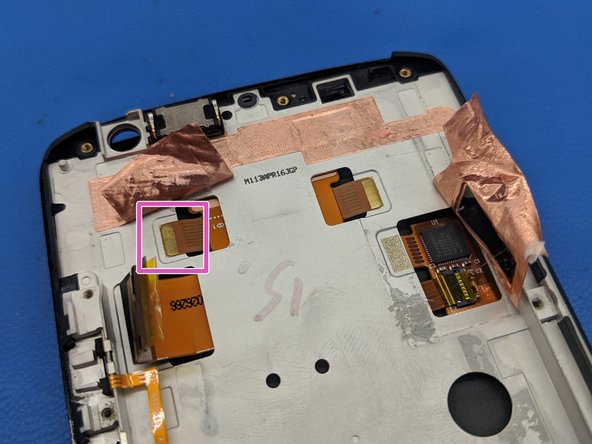
Осторожно отклейте нижнюю часть медной ленты и перегните ее.
С помощью острия шила отсоедините этот язычок кабеля дисплея от рамы.
Шаг 13
Пластиковый край вокруг дигитайзера очень хрупкий. Будьте осторожны, отделяя клей.
Нагрейте верхний ободок, чтобы размягчить клей, и осторожно начните снимать дисплей с рамы, используя пластиковые подхваты и металлические подковырки по мере необходимости.
Кабель дисплея слегка приклеен к раме. Снимите дисплей, начиная с верхней части.
