
Введение
Используйте это руководство, чтобы снять или заменить задний корпус монитора жизненно важных показателей Welch Allyn 6000 серии Connex.
ПРИМЕЧАНИЕ: Это руководство по ремонту было разработано командой iFixit на основе собственного руководства по обслуживанию компании Welch Allyn. Ни iFixit, ни данное руководство по ремонту не поддерживаются компанией Welch Allyn и не связаны с ней.
Шаг 1 Подставка


Отсоедините кабель подключения к сети переменного тока.
Шаг 2


Поместите большой и указательный пальцы на разъем шланга артериального давления (NIBP). Сожмите боковые выступы, пока разъем не освободится.
Всегда берите шланг за коннектор. Не тяните за сам шланг.
Потяните разъем в сторону от порта разъема.
Шаг 3

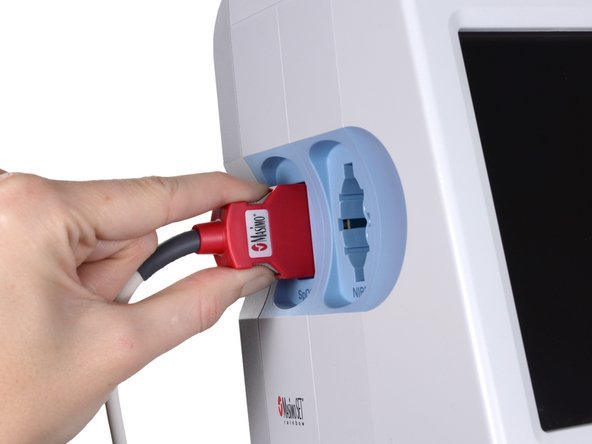
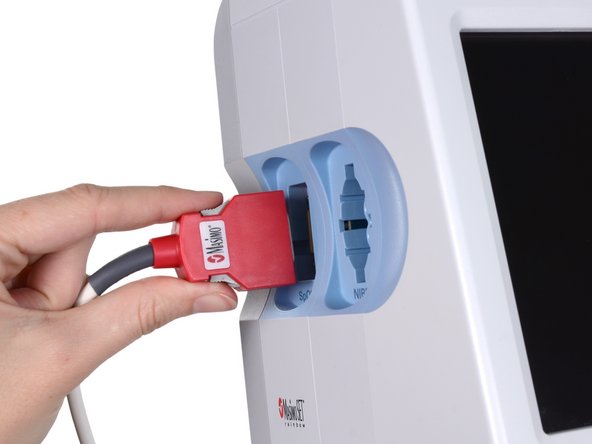
Поместите большой и указательный пальцы на разъем кабеля пульсоксиметрии (SpO2 или комбинированного SpO2/SpHb). Сжимайте боковые выступы, пока разъем не освободится.
Всегда берите кабель за разъем. Не тяните за сам кабель.
Потяните разъем в сторону от порта разъема.
Шаг 4

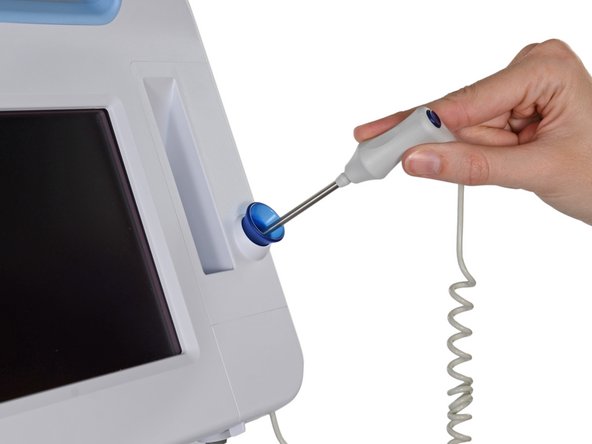
Возьмитесь за температурный зонд и потяните его вверх, чтобы извлечь из монитора.
Шаг 5

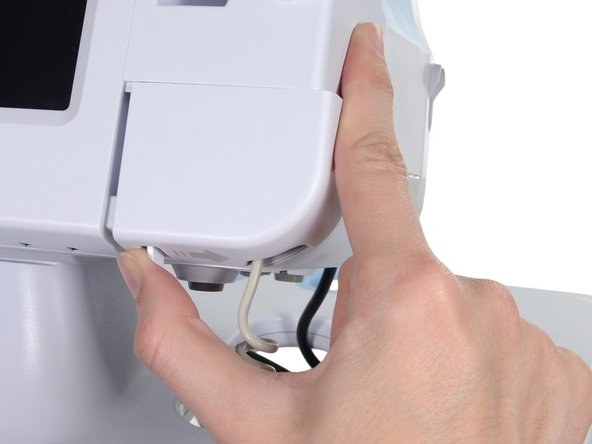
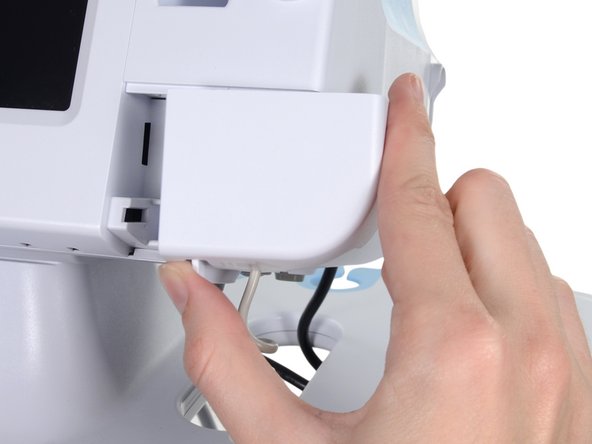
Снимите крышку температурного модуля, нажав на выступ и сдвинув крышку вправо.
Шаг 6

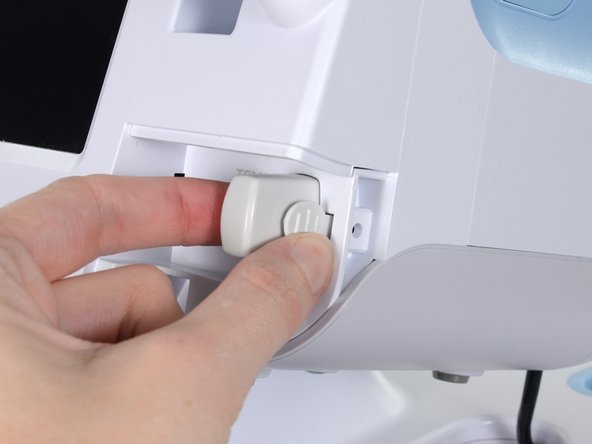

Отожмите пружинный выступ на разъеме кабеля температурного зонда и выньте его из порта зонда.
Шаг 7

Выкрутите винт с плоской головкой на дверце сетевого разъема USB.
Ослабьте невыпадающий винт Phillips #2, крепящий монитор к подставке.
Шаг 8

Надежно удерживая монитор, откройте дверцу сетевого разъема USB.
Возможно, вам придется немного приподнять монитор, чтобы дверца откинулась с крепления подставки.
Шаг 9

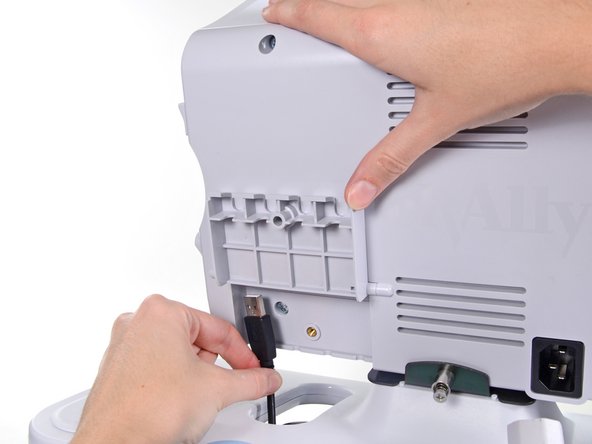
Отсоедините все дополнительные USB-кабели от USB-портов на мониторе.
Шаг 10


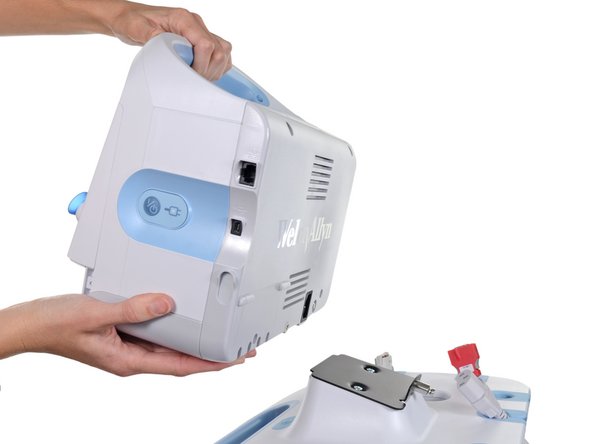
Сдвиньте монитор с подставки.
Шаг 11 Батарея

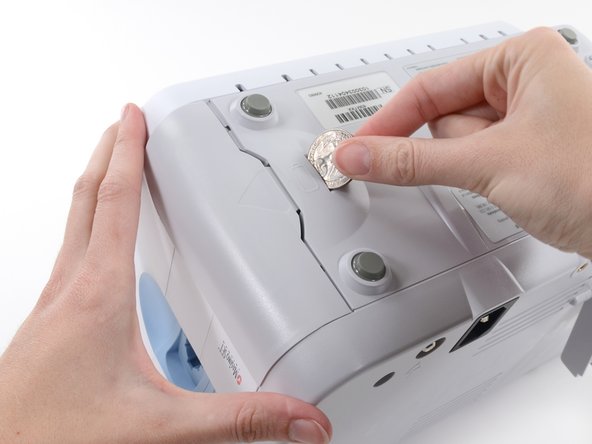
Поместите монитор вверх ногами на чистую поверхность.
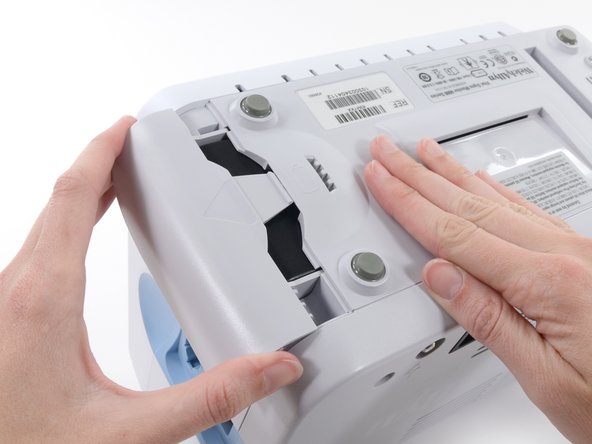
Вставьте монету в гнездо и нажмите, чтобы открыть.
Выберите монету, которая удобно ложится в гнездо.
Снимите крышку батарейного отсека.
Шаг 12

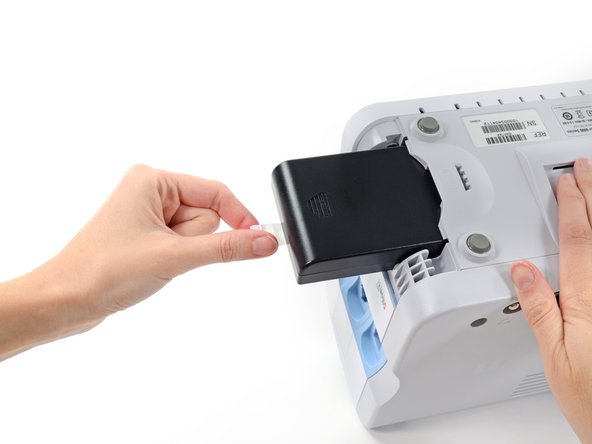
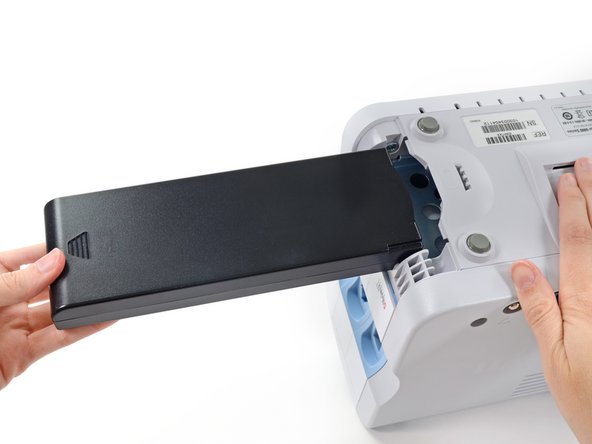
С помощью пластиковой наклейки извлеките батарею из углубления.
Шаг 13 Задний корпус

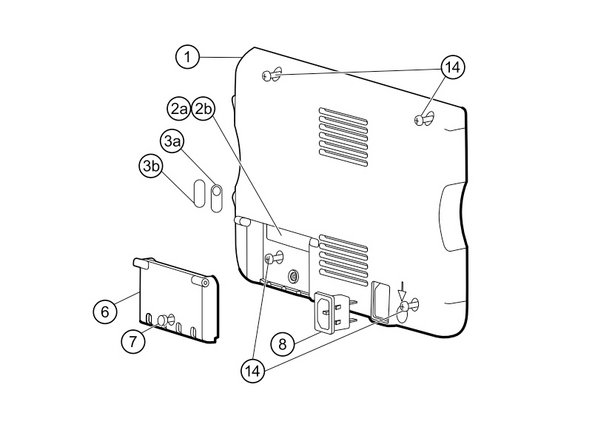
Откройте дверцу коммуникационного отсека, чтобы получить доступ к нижнему левому винту заднего корпуса.
Выкрутите четыре винта Phillips #2 (обозначены как 14 в руководстве по обслуживанию) из заднего корпуса.
Шаг 14

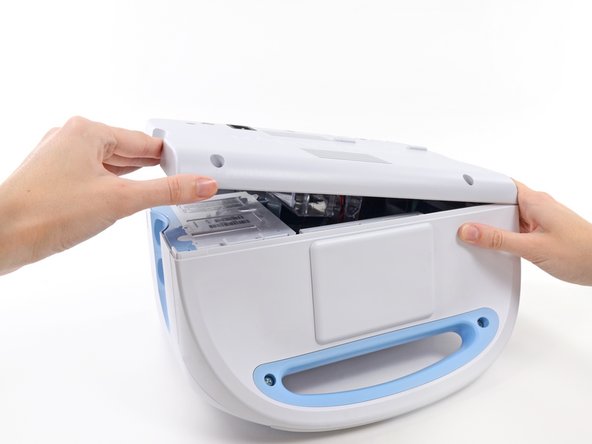
Повернув ручку/предупредительную панель лицом к себе, начните поднимать задний корпус с левой стороны, надежно удерживая правую сторону.
Не пытайтесь отделить задний корпус от монитора, он все еще прикреплен несколькими кабелями.
Шаг 15

Поддерживайте задний корпус, пока отсоединяете кабели на следующих шагах.
Шаг 16

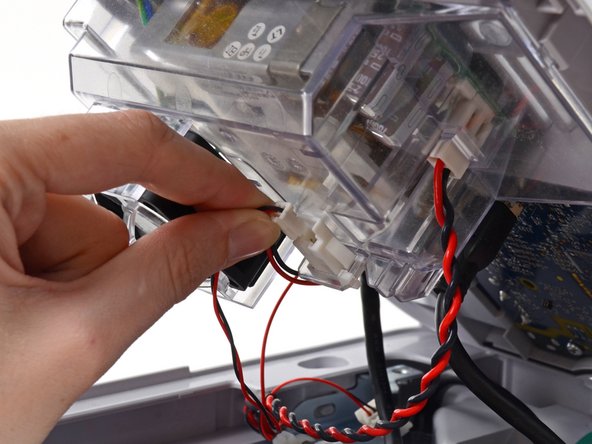
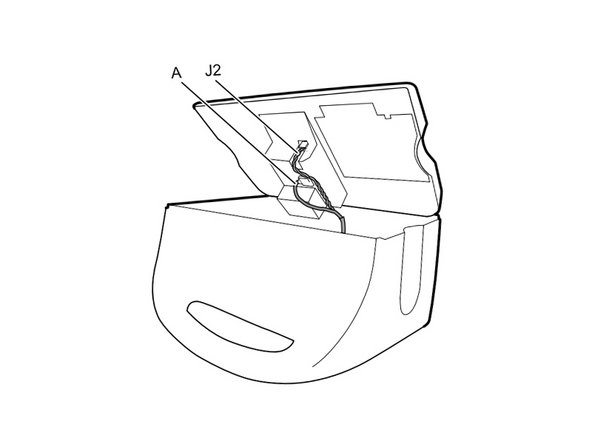
Отсоедините кабель вентилятора (в руководстве по обслуживанию обозначен как разъем A) от гнезда в блоке питания.
Шаг 17

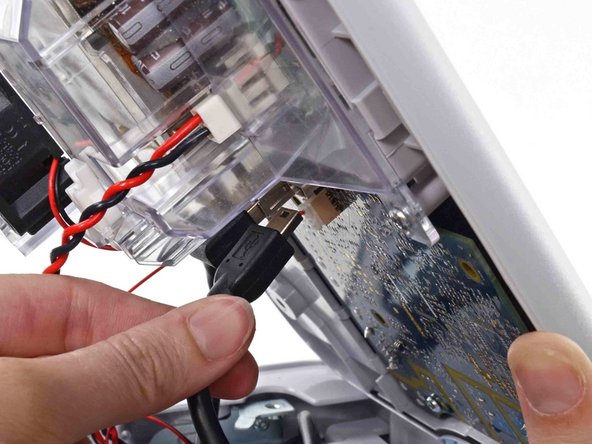
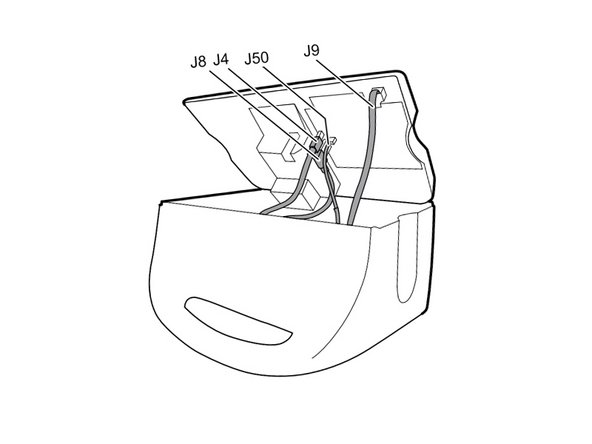
Отсоедините маленький разъем USB от гнезда (обозначено J4 в руководстве по обслуживанию).
Шаг 18

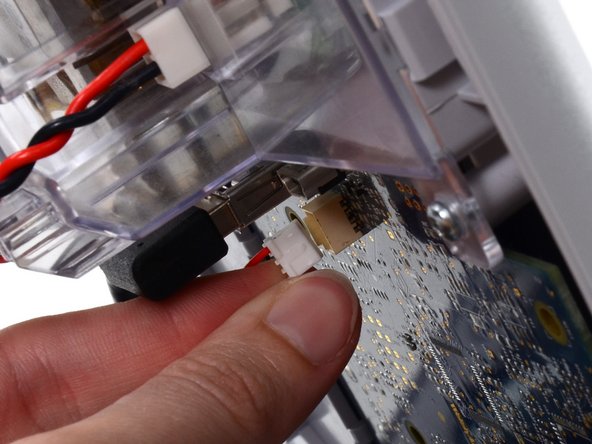
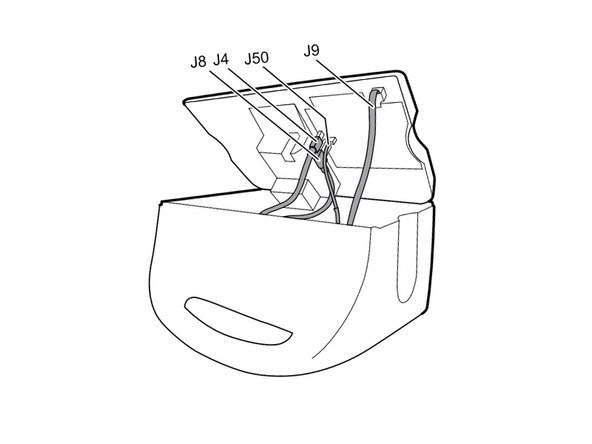
Отсоедините кабель питания коммуникаций от гнезда (обозначено J50 в руководстве по обслуживанию).
Тяните только за сам разъем, а не за гнездо. Это соединение очень плотное, работайте с разъемом медленно и осторожно.
Шаг 19

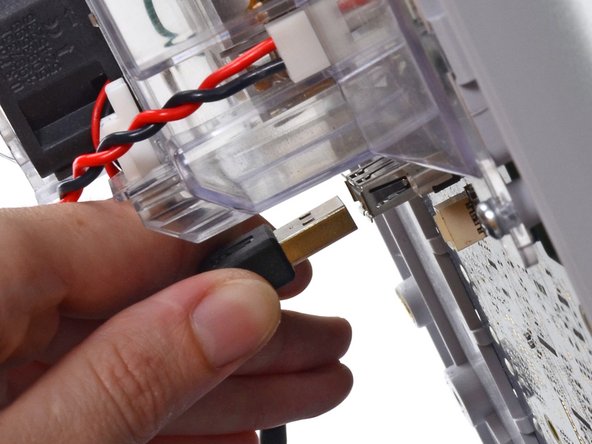
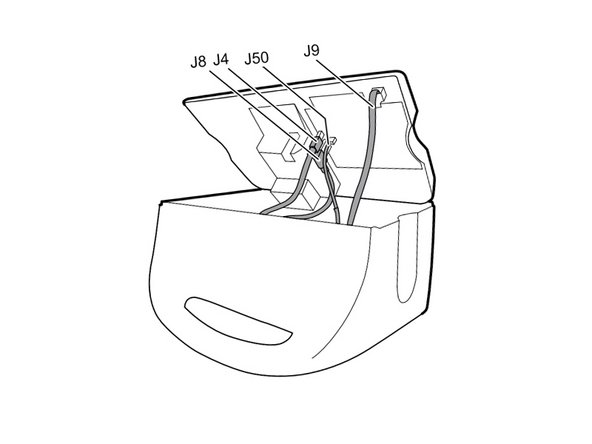
Отсоедините большой разъем USB от гнезда (обозначено J8 в руководстве по обслуживанию).
Шаг 20

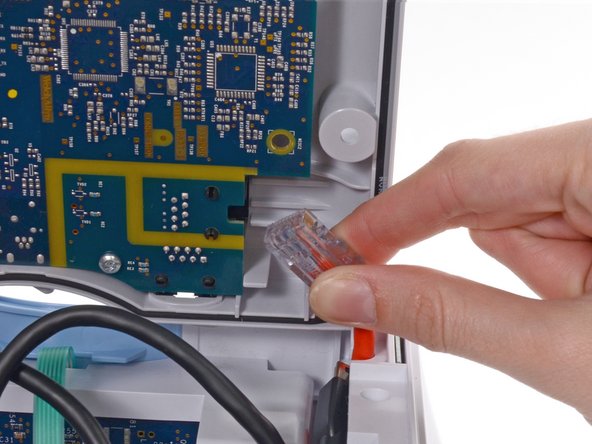
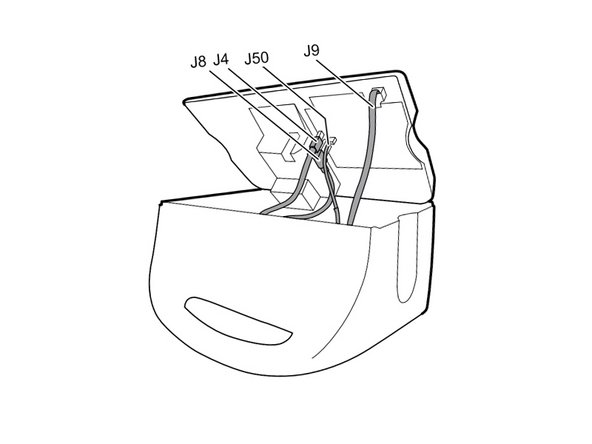
Нажмите на выступ на кабеле Ethernet и отсоедините его от гнезда (в руководстве по обслуживанию обозначено J9).
Шаг 21

Для отсоединения следующего разъема потребуется две руки. Переверните задний корпус и положите его на спину, чтобы получить доступ к кабелю питания.
Шаг 22

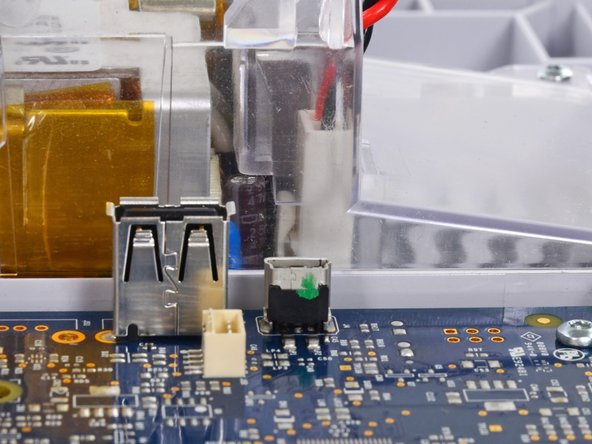
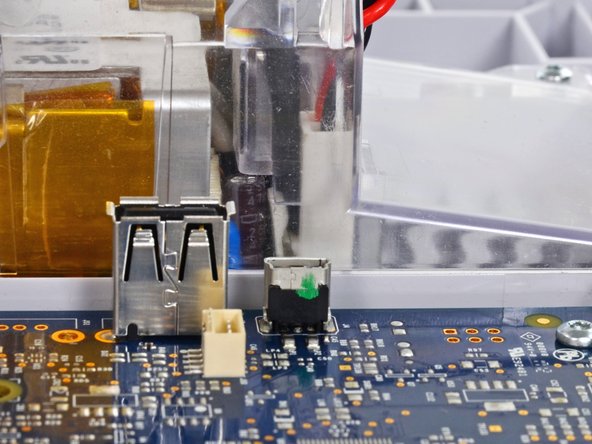
Кабель питания закреплен блокирующим разъемом, который необходимо удерживать открытым, чтобы отсоединить разъем.
Вставьте плоский конец пробки в крышку блока питания между зажимом гнезда и разъемом блока питания.
Шаг 23

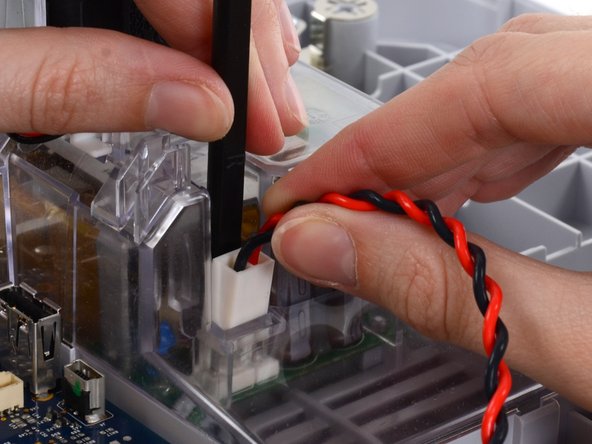
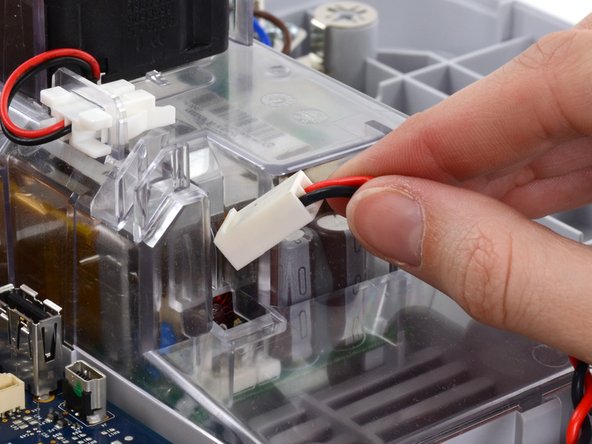
Крепко возьмитесь за кабель блока питания и поднимите его вместе с прокладкой из канала в корпусе блока питания, чтобы отсоединить разъем.
