
Введение
Если вы обнаружили, что у вашего ноутбука возникли проблемы с подключением и они не устраняются после выполнения шагов, описанных на странице поиска и устранения неисправностей, замените карту Wifi.
Шаг 1 Батарея

Положите ноутбук так, чтобы его днище было обращено вверх.
На фотографии батарея отсутствует.
Шаг 2

Сдвиньте два пластиковых язычка в противоположные стороны.
На фотографии батарея отсутствует.
Шаг 3

Когда оба выступа находятся в разблокированном положении, выдвиньте аккумулятор.
На фотографии батарея отсутствует.
Шаг 4 Wifi карта
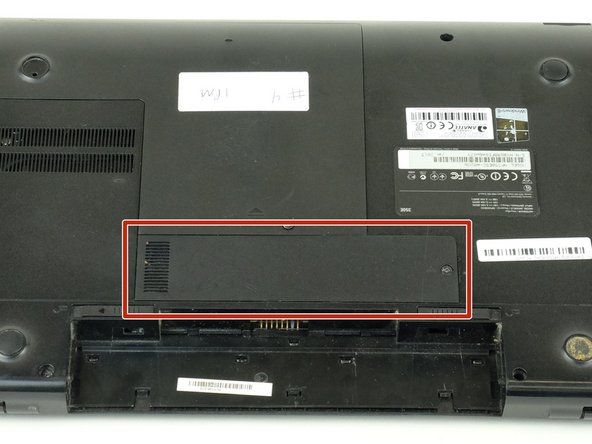
Найдите отсек с символом Wifi.
Шаг 5
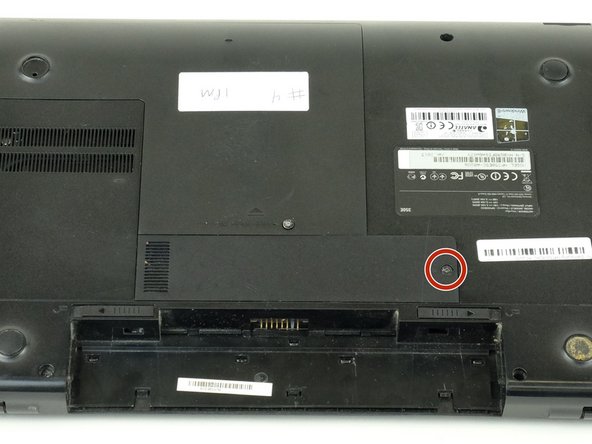
С помощью крестообразной отвертки №1 открутите 5-миллиметровый винт, расположенный рядом с символом Wifi.
Шаг 6
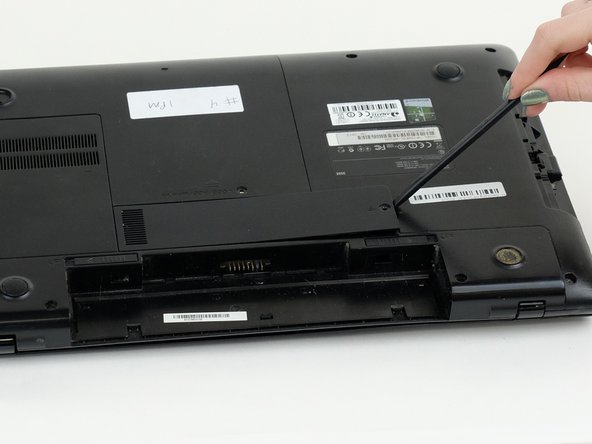
Аккуратно подденьте крышку с помощью пластиковой лопатки или инструмента для открывания.
Шаг 7
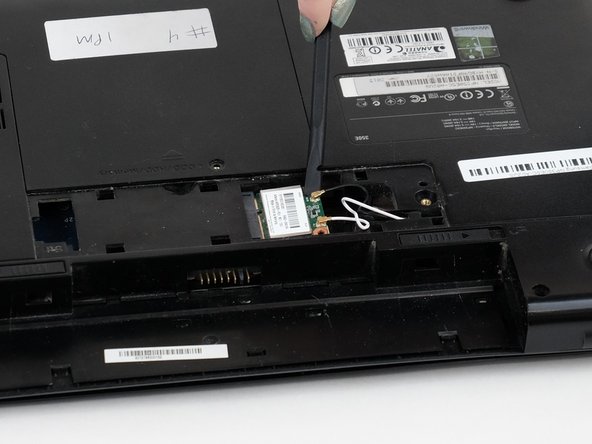
Аккуратно отсоедините два провода, прикрепленные к Wifi карте, используя пластиковый инструмент для открывания или пластиковую лопатку, чтобы поддеть провод.
Шаг 8
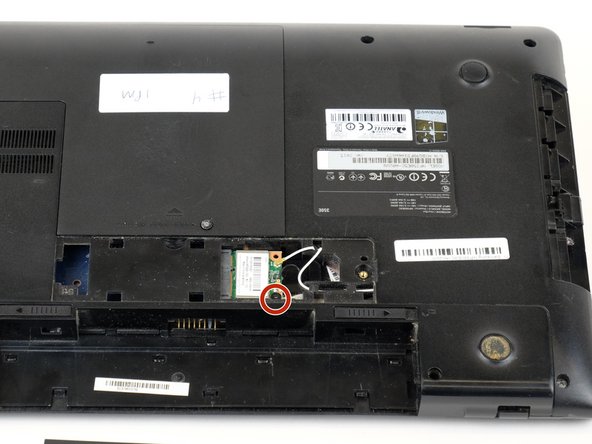
С помощью отвертки Phillips #0 удалите винт M2.5×3 мм, удерживающий Wifi карту.
Шаг 9
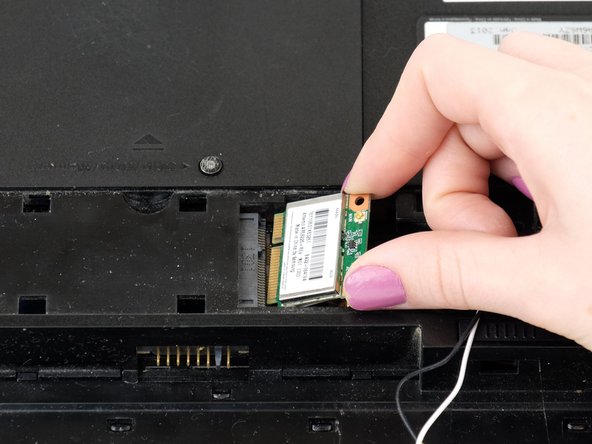
Аккуратно вытащите Wifi карту.
