
Введение
Порт USB для аксессуаров позволяет подключать к Cintiq и подключенным компьютерам другие устройства, например клавиатуры, мыши или флэш-накопители. При длительном использовании порт может повредиться и перестать работать. В этом руководстве показано, как заменить порт для аксессуаров. Для замены порта вам понадобятся базовые навыки пайки и набор для пайки. На сайте iFixit есть руководство по пайке, которое вы можете найти здесь.
Шаг 1 Подставка

Отсоедините все кабели от портов USB, питания, дисплея или DVI-D, взяв шнур за разъем и потянув прямо из порта.
Отсоединение кабелей путем натягивания шнура или вытягивания под углом может привести к повреждению кабеля или разъема.
Шаг 2


Положите устройство экраном вниз на ровную поверхность.
Выкрутите восемь 10-миллиметровых винтов Phillips #2 (по четыре на каждой ножке подставки), поворачивая отвертку против часовой стрелки.
Шаг 3

Поднимите подставку вверх и в сторону от остальной части устройства, чтобы ножки отделились от монтажной платы.
Шаг 4 Задняя панель

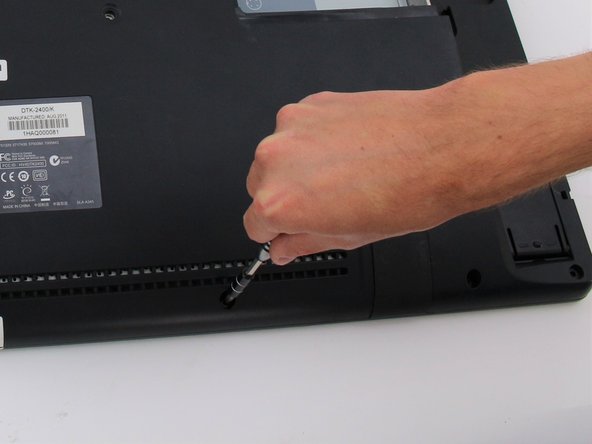
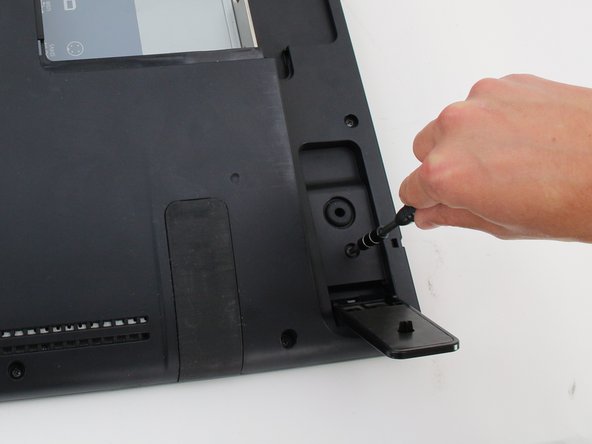
Выкрутите восемнадцать 10,2-миллиметровых винтов Phillips #1 по периметру задней панели, поворачивая отвертку против часовой стрелки.
Выкрутите один винт Phillips #1 диаметром 11,9 мм из центра задней панели.
Выкрутите два винта Phillips #1 диаметром 10,2 мм из-под откидных панелей в правом и левом нижних углах.
В комплект нашего устройства не входят крышки для портов USB, DVI-D и питания. Чтобы снять заднюю панель, необходимо сначала снять эти панели, показанные зеленым цветом.
Шаг 5

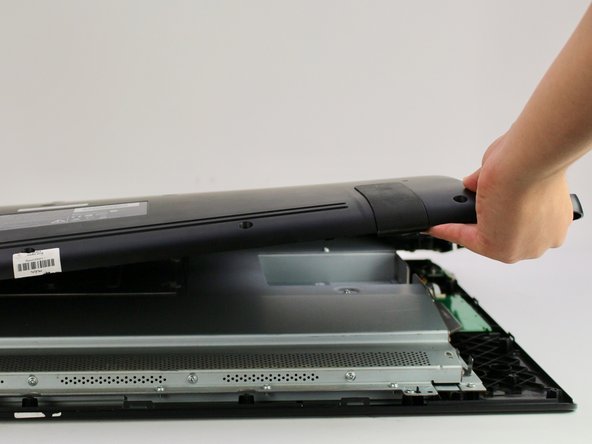
Приподнимите заднюю панель за уголок и вставьте в щель пластиковый инструмент для открывания.
Поднимая инструмент, проведите им вдоль зазора по периметру устройства, чтобы открепить заднюю панель.
При открытии защелки на задней панели издадут громкий щелкающий звук.
Снимите панель, подняв ее вверх и отсоединив от устройства.
Шаг 6 Порт USB для аксессуаров

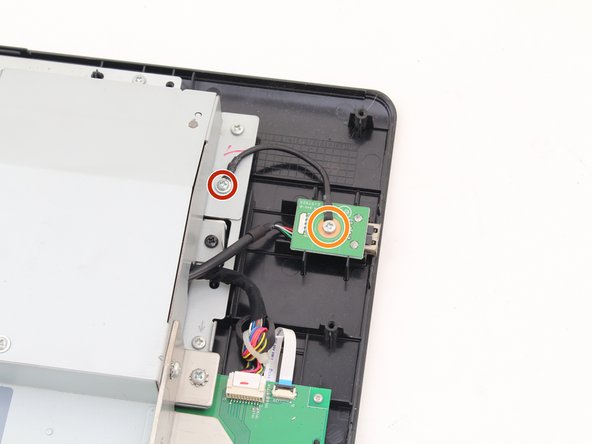
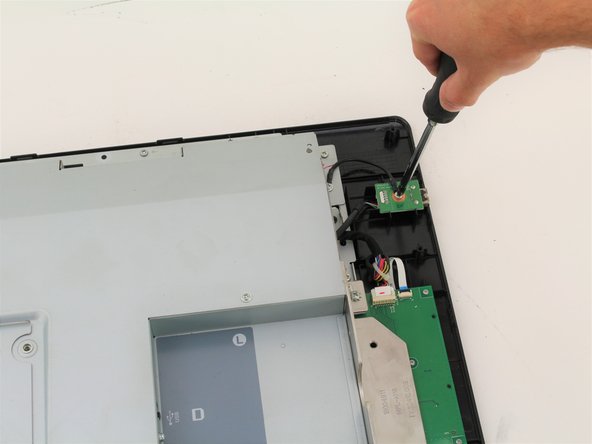
Выкрутите один 8-миллиметровый винт Phillips #2, поворачивая отвертку против часовой стрелки.
Выкрутите один винт 9,9 мм Phillips #2, повернув отвертку против часовой стрелки.
Шаг 7


Отсоедините черный провод заземления, подняв его вверх.
Снимите плату USB-порта, подцепив проводку рядом с разъемом и аккуратно вытащив ее.
Шаг 8

Извлеките USB-порт, расплавив паяльные соединения паяльником, а затем потянув порт с платы.
В iFixit есть руководство по пайке, которое вы можете найти здесь.
