
Введение
Улыбнитесь и замените верхний регистр.
Шаг 1 Нижний регистр

Перед началом работы отключите MacBook Air от сети и выключите его.
Выкрутите десять крестообразных винтов, крепящих нижний корпус к MacBook Air:
Шесть винтов 2,8 мм
Два винта 3,8 мм
Два винта 5,4 мм
Шаг 2


Слегка приподнимите нижний корпус в районе вентиляционных отверстий и сдвиньте его в сторону задней панели компьютера, чтобы освободить крепежные выступы.
Шаг 3 Батарея

Отсоедините разъем батареи, потянув его прямо из гнезда.
Шаг 4

Открутите следующие девять винтов, крепящих батарею к корпусу Air:
Четыре 2,9 мм Phillips.
Четыре 3,8 мм Phillips.
Один 7,2 мм крестообразный.
Шаг 5

Извлеките батарею из Air.
Если вы устанавливаете новую батарею, после установки ее необходимо откалибровать:
Зарядите его до 100%, а затем продолжайте заряжать еще как минимум 2 часа. Затем отключите устройство от сети и используйте его в обычном режиме, чтобы разрядить батарею. Когда вы увидите предупреждение о низком заряде батареи, сохраните работу и не выключайте ноутбук, пока он не перейдет в спящий режим из-за разрядки батареи. Подождите не менее 5 часов, а затем зарядите ноутбук без перерыва до 100 %.
Если после установки новой батареи вы заметили необычное поведение или проблемы, возможно, вам нужно сбросить настройки SMC MacBook.
Шаг 6 Жесткий диск


Отсоедините ленточный кабель люка порта от логической платы, потянув его прямо вверх за чёрный язычок.
Отсоедините ленточный кабель аудиовыхода от клея, крепящего его к верхнему корпусу.
С помощью пробки подденьте плату разъема кабеля аудиовыхода и снимите ее с кронштейна жесткого диска.
Шаг 7

Отсоедините кабель аудиовыхода от гнезда на ленточном кабеле люка порта.
Шаг 8

С помощью пробки подденьте разъем кабеля жесткого диска и снимите его с логической платы.
Шаг 9


Острым концом лопатки отсоедините кабель микрофона от кронштейна жесткого диска.
Снимите крышку косметического винта с клея, крепящего ее к кронштейну жесткого диска.
Шаг 10

Выкрутите четыре винта Phillips, крепящие блок жесткого диска к верхнему корпусу:
Два винта 4,7 мм.
Два винта 3,9 мм.
Шаг 11

Извлеките блок жесткого диска из верхнего корпуса.
Шаг 12 Радиатор

С помощью кончика шила вытащите разъем кабеля вентилятора прямо из разъема на логической плате.
Шаг 13


С помощью кончика шила сдвиньте в сторону косметический кожух вентилятора.
Шаг 14


Если у вас оригинальная версия MacBook Air (A1237), обратитесь к рисунку 1. Открутите следующие винты, крепящие радиатор к логической плате:
Один крестообразный винт 5,9 мм.
Два крестообразных винта 1,9 мм.
Один крестообразный винт 1,9 мм.
Если у вас MacBook Air версии A1304, обратитесь к рисунку 2. Выкрутите следующие винты, крепящие радиатор к логической плате:
Один винт 5,0 мм с крестообразным шлицем
Пять винтов Philips диаметром 1,9 мм.
Один крестообразный винт 2,5 мм.
Шаг 15

Поднимите зажим процессора с радиатора.
Шаг 16

Отсоедините кабель микрофона от канала в вентиляторе.
Шаг 17

Поднимите радиатор с логической платы.
При подъеме радиатора следите за микрофонным кабелем, так как он может запутаться в верхней кромке вентилятора.
Когда вы будете устанавливать радиатор обратно на логическую плату, не забудьте нанести новый слой термопасты. У нас есть руководство, которое упрощает замену термопасты.
Шаг 18 Логическая плата

Подденьте разъем аудиокабеля с помощью палочки, чтобы поддеть его.
Шаг 19

Если есть, удалите небольшой кусочек черной ленты, закрывающей разъем кабеля микрофона.
Отсоедините кабель микрофона, потянув его разъем прямо от гнезда на логической плате.
Шаг 20


Выкрутите два маленьких винта Phillips, крепящих кронштейн логической платы к верхнему корпусу.
Выньте кронштейн логической платы из верхнего корпуса.
Шаг 21


Подденьте разъемы кабелей AirPort/Bluetooth и управления трекпадом с помощью палочки, чтобы поддеть логическую плату.
Шаг 22

Отсоедините кабель DC-In, потянув его разъем прямо от гнезда на логической плате.
Шаг 23


Выкрутите маленький крестообразный винт, крепящий контур заземления кабеля данных дисплея к верхнему корпусу.
Отсоедините кабель данных дисплея, потянув его разъем прямо от гнезда на логической плате.
Шаг 24

Выкрутите три винта Phillips, крепящие логическую плату к верхнему корпусу.
Шаг 25

Извлеките логическую плату из верхнего корпуса.
Шаг 26 Сборка дисплея

Выкрутите два следующих винта, крепящих кронштейн платы AirPort/Bluetooth к верхнему корпусу:
Один 4,7 мм Phillips.
Один крестообразный 3,9 мм.
Шаг 27

Поднимите кронштейн платы AirPort/Bluetooth из верхнего корпуса.
Шаг 28

Подденьте три антенных кабеля с платы AirPort/Bluetooth с помощью пассатижей.
Шаг 29

Отделите антенные кабели от клея, прикрепляющего их к верхнему корпусу.
Шаг 30

Выкрутите один крестообразный винт, крепящий петлю заземления кабеля микрофона к верхнему корпусу.
Шаг 31

Открутите следующие 15 винтов:
Тринадцать 2,3 мм Phillips.
Два винта T6 Torx.
Оставьте по одному винту T6 Torx с каждой стороны кронштейна дисплея.
Шаг 32

Откройте Air так, чтобы дисплей был перпендикулярен верхнему корпусу, и положите его на стол, как показано на рисунке.
Придерживая одной рукой верхнюю часть Air, выкрутите винт T6 Torx из нижнего кронштейна дисплея.
Шаг 33

Обязательно держите Air вместе, пока вы выкручиваете последний винт Torx. В противном случае дисплей и верхний корпус могут упасть, что может привести к повреждению обоих компонентов.
Выкрутите винт T6 Torx из верхнего кронштейна дисплея.
Шаг 34

Потяните верхний корпус прямо от дисплея, не забывая о кабелях, которые могут зацепиться.
Шаг 35 Верхний корпус

Выкрутите два винта Phillips, крепящие динамик в сборе к верхнему корпусу.
Шаг 36

Поверните динамик в сборе к центру Air.
Заостренным концом шила подденьте разъем аудиокабеля и снимите его с аудиоплаты.
Шаг 37

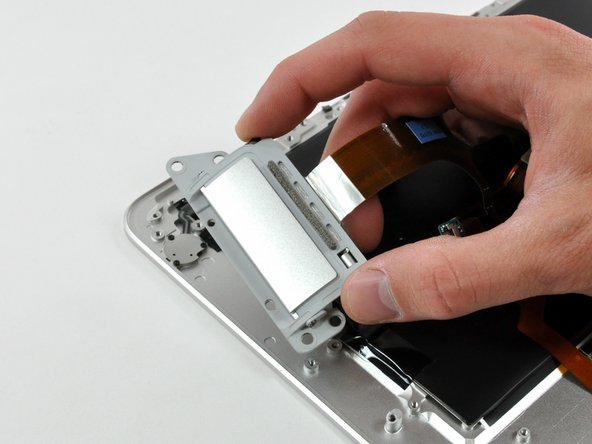
Выкрутите четыре винта Phillips с частичной резьбой, крепящие узел люка порта к верхнему корпусу.
Поднимите узел люка порта из верхнего корпуса.
Шаг 38

Отделите аудиокабель от клея, прикрепляющего его к верхнему корпусу.
Шаг 39

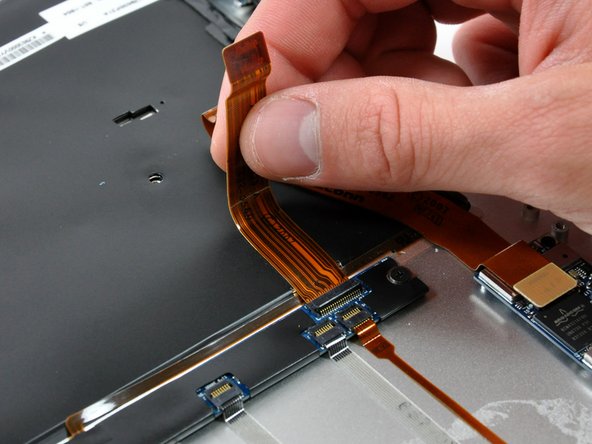
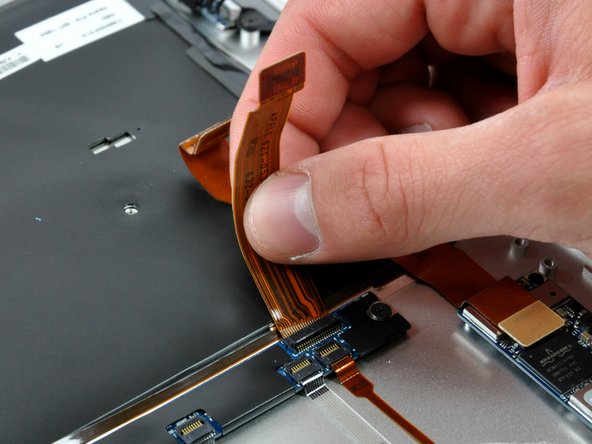
Заостренным концом шила подденьте фиксирующую крышку на гнезде кабеля управления трекпадом.
Отделите кабель управления трекпадом от клея, прикрепляющего его к верхнему корпусу.
Вытащите кабель управления трекпадом из гнезда.
Шаг 40

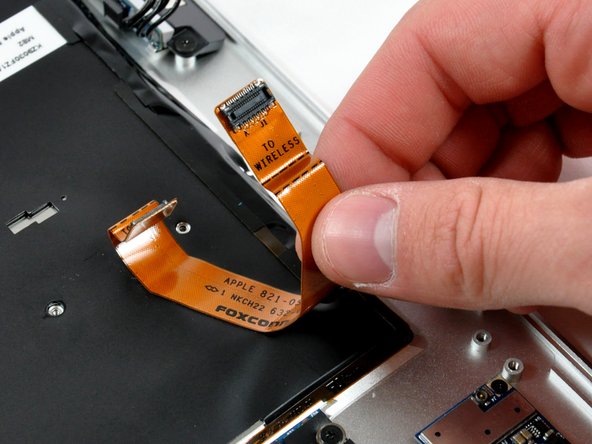
Подденьте разъем кабеля AirPort/Bluetooth с помощью пассатижей, чтобы поддеть плату AirPort/Bluetooth.
Отделите кабель AirPort/Bluetooth от клея, прикрепляющего его к верхнему корпусу.
Шаг 41


Выкрутите один крестообразный винт, крепящий плату AirPort/Bluetooth к верхнему корпусу.
Поднимите плату AirPort/Bluetooth из верхнего корпуса.
Шаг 42


Выкрутите два крестообразных винта, крепящих плату DC-In к верхнему корпусу.
Извлеките плату DC-In из верхнего корпуса.
Верхний корпус остается.
